
Docker zrewolucjonizował sposób, w jaki deweloperzy tworzą, wdrażają i uruchamiają aplikacje. Dzięki konteneryzacji, pozwala na spakowanie aplikacji wraz z jej wszystkimi zależnościami w przenośny kontener, który może być uruchomiony na dowolnym systemie operacyjnym. Poniższy artykuł krok po kroku przeprowadzi Cię przez proces instalacji Dockera na komputerach osobistych z systemami operacyjnymi Windows i Linux.
Spis treści
Instalacja Dockera w systemie Windows

Instalacja Dockera w systemie Windows jest prosta dzięki aplikacji Docker Desktop. Zanim jednak rozpoczniesz, upewnij się, że Twój komputer spełnia niezbędne wymagania.
Wymagania systemowe:
- System operacyjny: 64-bitowy Windows 10 (wersja Pro, Enterprise lub Education, build 15063 lub nowszy) lub Windows 11.
- Sprzęt: Procesor 64-bitowy z obsługą wirtualizacji (SLAT), co najmniej 4 GB pamięci RAM. Wirtualizacja musi być włączona w ustawieniach BIOS/UEFI komputera.
- Podsystem Windows dla Linuksa 2 (WSL 2): Docker Desktop dla Windows wykorzystuje WSL 2 do uruchamiania kontenerów Linuksa. W systemie Windows 11 jest on zazwyczaj domyślnie dostępny, natomiast w systemie Windows 10 może wymagać ręcznej instalacji.
Kroki instalacji:
1. Pobierz Docker Desktop: Odwiedź oficjalną stronę Docker i pobierz instalator Docker Desktop dla systemu Windows.
2. Uruchom instalator: Po pobraniu pliku Docker Desktop Installer.exe, uruchom go, klikając dwukrotnie.
3. Postępuj zgodnie z instrukcjami:
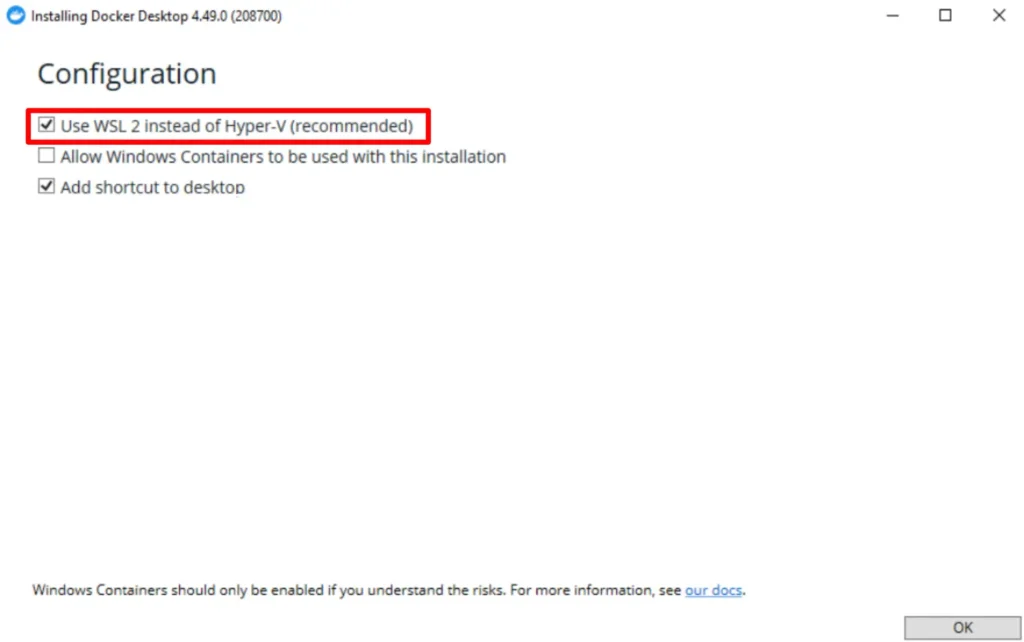
- Na ekranie konfiguracji upewnij się, że opcja “Use WSL 2 instead of Hyper-V” (Użyj WSL 2 zamiast Hyper-V) jest zaznaczona. Jest to domyślne i zalecane ustawienie, które zapewnia najlepszą wydajność i integrację.
- Instalator automatycznie wykryje, czy WSL 2 jest zainstalowany i aktywny. Jeśli nie, zaproponuje jego włączenie, co może wymagać pobrania dodatkowych komponentów.
4. Uruchom ponownie komputer: Po zakończeniu pracy instalatora niemal zawsze wymagane jest ponowne uruchomienie komputera. Jest to niezbędne, aby system Windows mógł dokończyć włączanie funkcji WSL 2 lub Hyper-V i zarejestrować nowe usługi systemowe.
5. Uruchom Docker Desktop: Znajdź ikonę Docker Desktop na pulpicie lub w menu Start i uruchom aplikację. Przy pierwszym starcie może to potrwać kilka chwil, ponieważ inicjuje on w tle podsystem WSL 2.
6. Rozwiązywanie problemu: Aktualizacja WSL (“WSL needs updating”)
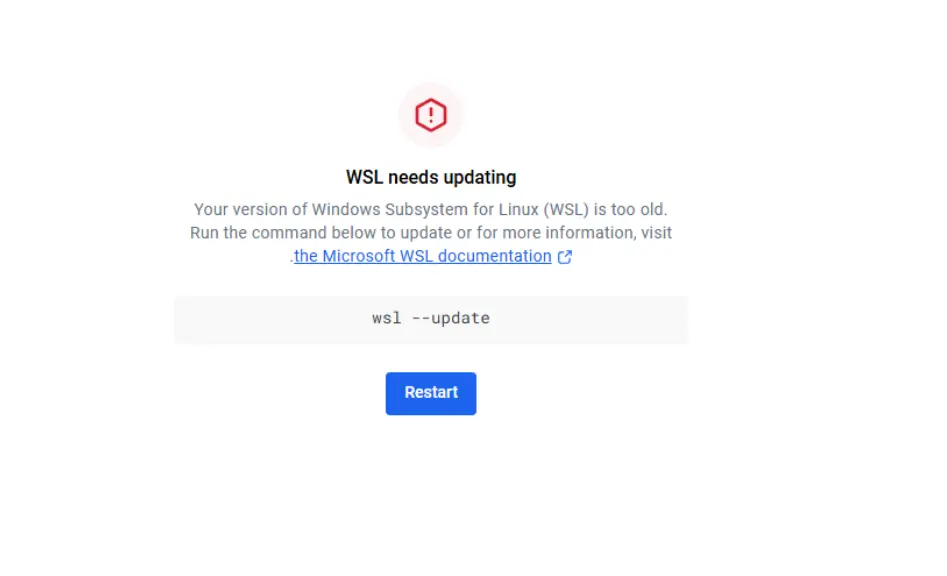
Podczas pierwszego uruchomienia Docker Desktop może pojawić się komunikat “WSL needs updating”. Oznacza to, że wersja jądra Linuksa zainstalowana w Twoim systemie jest starsza niż wymagana przez Docker Desktop. Rozwiązanie tego problemu jest bardzo proste:
- Otwórz PowerShell lub Wiersz polecenia jako administrator:
- Kliknij menu Start.
- Wpisz “PowerShell”.
- Kliknij prawym przyciskiem myszy na “Windows PowerShell” i wybierz “Uruchom jako administrator”.
- Uruchom polecenie aktualizacji:
W oknie terminala, które się otworzy, wpisz polecenie i naciśnij Enter:
wsl --updateTo polecenie połączy się z serwerami Microsoftu, pobierze najnowszą stabilną wersję jądra Linuksa dla WSL 2 i automatycznie ją zainstaluje.
- Zrestartuj Docker Desktop:
Po pomyślnym zakończeniu aktualizacji (zwykle trwa to kilkanaście sekund), wróć do okna Docker Desktop i kliknij niebieski przycisk “Restart”. Docker Desktop uruchomi się ponownie, tym razem używając już zaktualizowanego jądra.
7. Weryfikacja instalacji: Aby sprawdzić, czy Docker został poprawnie zainstalowany, otwórz wiersz polecenia (Command Prompt) lub PowerShell i wpisz następujące polecenie:
docker --version8. Powinieneś zobaczyć informację o zainstalowanej wersji Dockera. Następnie możesz uruchomić swój pierwszy kontener testowy:
docker run hello-worldJeśli wszystko poszło pomyślnie, w terminalu wyświetli się komunikat powitalny od Dockera.
Instalacja Dockera w systemie Linux
W przypadku systemów Linux, Docker Engine można zainstalować na kilka sposobów. Najbardziej zalecaną metodą jest skorzystanie z oficjalnego repozytorium pakietów Dockera, co ułatwia instalację i przyszłe aktualizacje. Poniżej znajdują się instrukcje dla popularnych dystrybucji Linuksa.
Arch Linux

Arch Linux, znany ze swojej złożoności i najnowszych pakietów, udostępnia Dockera bezpośrednio w swoich oficjalnych repozytoriach.
- Zainstaluj pakiet Docker: Otwórz terminal i użyj menedżera pakietów pacman, aby zainstalować Dockera.
sudo pacman -S docker2. Przejdź teraz do punktu Kroki po instalacji (dla wszystkich dystrybucji Linuksa)
Ubuntu i Debian

- Usuń stare wersje Dockera (jeśli istnieją): Aby uniknąć potencjalnych konfliktów, zaleca się odinstalowanie wszelkich starszych lub nieoficjalnych pakietów Dockera.
sudo apt-get purge docker.io docker-doc docker-compose podman-docker containerd runc2. Zaktualizuj listę pakietów: Otwórz terminal i wykonaj następujące polecenie:
sudo apt-get update3. Zainstaluj niezbędne zależności: Zanim dodamy repozytorium Dockera, musimy upewnić się, że nasz system potrafi obsługiwać pakiety z bezpiecznych źródeł (HTTPS) oraz posiada narzędzia do zarządzania kluczami szyfrującymi. Poniższe polecenie instaluje kilka kluczowych pakietów
sudo apt-get install apt-transport-https ca-certificates curl gnupg lsb-release4. Dodaj oficjalny klucz GPG Dockera: Następnie dodaj oficjalny klucz GPG Dockera do swojego systemu. Zapewnia to, że pobierane pakiety są autentyczne.
sudo install -m 0755 -d /etc/apt/keyringscurl -fsSL https://download.docker.com/linux/$(. /etc/os-release && echo "$ID")/gpg | sudo gpg --dearmor -o /etc/apt/keyrings/docker.gpgsudo chmod a+r /etc/apt/keyrings/docker.gpg5. Dodaj repozytorium Dockera: Teraz dodaj oficjalne repozytorium Dockera do listy źródeł APT. To polecenie automatycznie wykryje architekturę Twojego systemu i nazwę kodową dystrybucji (np. jammy dla Ubuntu 22.04 lub bookworm dla Debiana 12).
echo "deb [arch=$(dpkg --print-architecture) signed-by=/etc/apt/keyrings/docker.gpg] https://download.docker.com/linux/$(. /etc/os-release && echo "$ID") $(. /etc/os-release && echo "$VERSION_CODENAME") stable" | sudo tee /etc/apt/sources.list.d/docker.list > /dev/null6. Zainstaluj Docker Engine: Na koniec ponownie zaktualizuj listę pakietów, aby uwzględnić nowe repozytorium Dockera, a następnie zainstaluj Docker Engine, interfejs wiersza poleceń (CLI) i inne powiązane komponenty.
sudo apt-get update && sudo apt-get install docker-ce docker-ce-cli containerd.io docker-buildx-plugin docker-compose-plugin7. Przejdź teraz do punktu Kroki po instalacji (dla wszystkich dystrybucji Linuksa)
Fedora

- Usuń stare wersje Dockera (jeśli istnieją): Podobnie jak w innych dystrybucjach, pierwszym krokiem jest usunięcie wszelkich starszych lub niekompatybilnych wersji Dockera, aby uniknąć konfliktów.
sudo dnf remove docker docker-client docker-client-latest docker-common docker-latest docker-latest-logrotate docker-logrotate docker-selinux docker-engine-selinux docker-engine2. Dodaj repozytorium Dockera: W tym kroku najpierw instalujemy pakiet dnf-plugins-core, który dostarcza narzędzia do zarządzania repozytoriami. Następnie za pomocą polecenia dnf config-manager dodajemy oficjalne repozytorium Dockera do systemu. Dzięki temu menedżer pakietów DNF będzie wiedział, skąd pobrać oficjalne pakiety.
sudo dnf -y install dnf-plugins-core && sudo dnf-3 config-manager --add-repo https://download.docker.com/linux/fedora/docker-ce.repo3. Zainstaluj Docker Engine: Po dodaniu repozytorium możemy zainstalować najnowszą wersję Docker Engine wraz z interfejsem wiersza poleceń (CLI), środowiskiem uruchomieniowym containerd oraz wtyczkami Buildx i Compose.
sudo dnf install docker-ce docker-ce-cli containerd.io docker-buildx-plugin docker-compose-plugin4. Przejdź teraz do punktu Kroki po instalacji (dla wszystkich dystrybucji Linuksa)
Kroki po instalacji (dla wszystkich dystrybucji Linuksa)
- Uruchom i włącz usługę Docker: Po instalacji Docker nie zawsze uruchamia się automatycznie. Należy go włączyć i ustawić, aby startował przy każdym uruchomieniu systemu.
sudo systemctl enable --now dockerJeśli nie chcesz, aby Docker uruchamiał się automatycznie przy starcie systemu, użyj tylko:
sudo systemctl start docker2. Sprawdź status usługi: Możesz zweryfikować, czy usługa działa poprawnie.
sudo systemctl status docker3. Uruchamiaj Dockera bez sudo (opcjonalnie, ale zalecane): Domyślnie, polecenia Dockera wymagają uprawnień administratora. Aby uniknąć konieczności używania sudo, dodaj swojego użytkownika do grupy docker.
sudo usermod -aG docker $USERAby zmiany weszły w życie, wyloguj się i zaloguj ponownie, lub uruchom ponownie system.
4. Weryfikacja instalacji: Podobnie jak w systemie Windows, możesz sprawdzić wersję Dockera i uruchomić kontener testowy:
docker --version && docker run hello-worldPomyślne wyświetlenie komunikatu “Hello from Docker” potwierdza, że Docker jest gotowy do pracy na Twoim systemie Linux.
Podsumowanie
Skoro dotarłeś do tego momentu, oznacza to, że pomyślnie zainstalowałeś Dockera. Jest to pierwszy i najważniejszy krok w kierunku nowoczesnego tworzenia i wdrażania aplikacji. Niezależnie od tego, czy korzystasz z systemu Windows, czy jednej z popularnych dystrybucji Linuksa, masz teraz do dyspozycji potężne narzędzie do konteneryzacji.
Zachęcamy również do zapoznania się z innymi naszymi poradnikami z kategorii Docker, które pojawiły się na blogu.



No Comment! Be the first one.