
Instalacja Proxmox VE (Virtual Environment) to pierwszy krok do zbudowania potężnego i elastycznego środowiska wirtualizacji serwerów. Proxmox, jako kompletna platforma open-source, zyskuje ogromną popularność zarówno w zastosowaniach domowych (homelab), jak i w profesjonalnych centrach danych. Zbudowany na stabilnej bazie dystrybucji Debian, integruje dwie technologie wirtualizacji: KVM dla maszyn wirtualnych oraz LXC dla lekkich kontenerów, a wszystko to zarządzane z poziomu jednego, intuicyjnego interfejsu webowego.
Spis treści
- Czym jest Proxmox VE? Kluczowe funkcje
- Wymagania systemowe dla Proxmox VE
- Minimalne wymagania
- Zalecane wymagania
- Instalacja Proxmox VE – szczegółowy przewodnik w 5 krokach
- Krok 1: Pobieranie oficjalnego obrazu ISO Proxmox VE
- Krok 2: Tworzenie bootowalnego nośnika USB
- Krok 3: Uruchomienie instalatora Proxmox VE
- Krok 4: Proces instalacji – konfiguracja krok po kroku
- Krok 5: Pierwsze uruchomienie i dostęp do panelu
- ( ‾ʖ̫‾)
Dla osób, które preferują naukę w formie wizualnej, przygotowałem również materiał wideo pokazujący cały proces instalacji Proxmox VE krok po kroku. W nagranym filmie omawiam konfigurację instalatora oraz najważniejsze ustawienia początkowe, dzięki czemu możesz łatwo przejść przez cały proces razem ze mną.
Dzięki takiemu podejściu Proxmox VE umożliwia elastyczne uruchamianie wielu maszyn wirtualnych z różnymi systemami operacyjnymi (takimi jak Linux czy Windows) oraz lekkich, izolowanych kontenerów na jednym fizycznym serwerze.
Czym jest Proxmox VE? Kluczowe funkcje
Przed przystąpieniem do instalacji Proxmox VE, warto zrozumieć, co sprawia, że jest to tak cenione rozwiązanie:
- Centralne zarządzanie przez interfejs webowy: Platforma oferuje jedną konsolę do zarządzania maszynami wirtualnymi, kontenerami i zasobami całego klastra.
- Dwie technologie wirtualizacji: Obsługuje pełną wirtualizację sprzętową (KVM) oraz lekką konteneryzację na poziomie systemu operacyjnego (LXC).
- Klastry wysokiej dostępności (High Availability): Umożliwia łączenie wielu serwerów w klaster, co zapewnia wysoką dostępność i automatyczne przenoszenie maszyn wirtualnych w przypadku awarii.
- Zintegrowane narzędzia do backupu: Platforma zawiera wbudowane, zaawansowane narzędzia do tworzenia kopii zapasowych i replikacji danych.
- Elastyczność przechowywania danych: Obsługuje lokalne magazyny danych oraz rozwiązania sieciowe i rozproszone, takie jak NFS, iSCSI, Ceph i ZFS.
- Model open-source: Proxmox VE jest darmowy i udostępniany na licencji GNU AGPL, v3. Dostępne są również płatne subskrypcje oferujące komercyjne wsparcie techniczne.
Wymagania systemowe dla Proxmox VE
Wymagania systemowe dla Twojej instalacji Proxmox VE różnią się w zależności od planowanego zastosowania.
Minimalne wymagania:
- Procesor: 64-bitowy (Intel 64 lub AMD64) ze wsparciem wirtualizacji.
- Wsparcie wirtualizacji: Intel VT-x lub AMD-V (musi być włączone w BIOS/UEFI).
- Pamięć RAM: Co najmniej 2 GB (dla systemu i usług).
- Dysk twardy: Minimum 32 GB wolnego miejsca.
- Karta sieciowa: Przynajmniej jedna.
Zalecane wymagania:
- Procesor: Nowoczesny, wielordzeniowy procesor 64-bitowy.
- Pamięć RAM: Minimum 8 GB + pamięć dla maszyn wirtualnych. Dla ZFS lub Ceph zaleca się dodatkowo 1 GB RAM na każdy 1 TB przestrzeni dyskowej.
- Dyski twarde: Szybkie i redundantne dyski SSD (najlepiej klasy Enterprise).
- Dysk systemowy: Sprzętowy kontroler RAID z podtrzymaniem bateryjnym (BBU) lub konfiguracja ZFS RAID-1 dla redundancji.
- Dyski dla maszyn wirtualnych: Podobne zalecenia jak dla dysku systemowego.
- Karta sieciowa: Dwie lub więcej kart sieciowych (zalecane 10 Gb/s lub szybsze) dla redundancji i wydajności.

Instalacja Proxmox VE – szczegółowy przewodnik w 5 krokach
Instalacja Proxmox VE jest prostym procesem, ale wymaga uwagi na kilku kluczowych etapach, zwłaszcza podczas konfiguracji dysków i sieci. Poniższy przewodnik przeprowadzi Cię przez cały proces.
Krok 1: Pobieranie oficjalnego obrazu ISO Proxmox VE
Zacznij od pobrania pliku instalacyjnego z oficjalnej strony Proxmox. Wybierz kategorię Proxmox Virtual Environment i pobierz najnowszą wersję obrazu ISO Installer.
Krok 2: Tworzenie bootowalnego nośnika USB
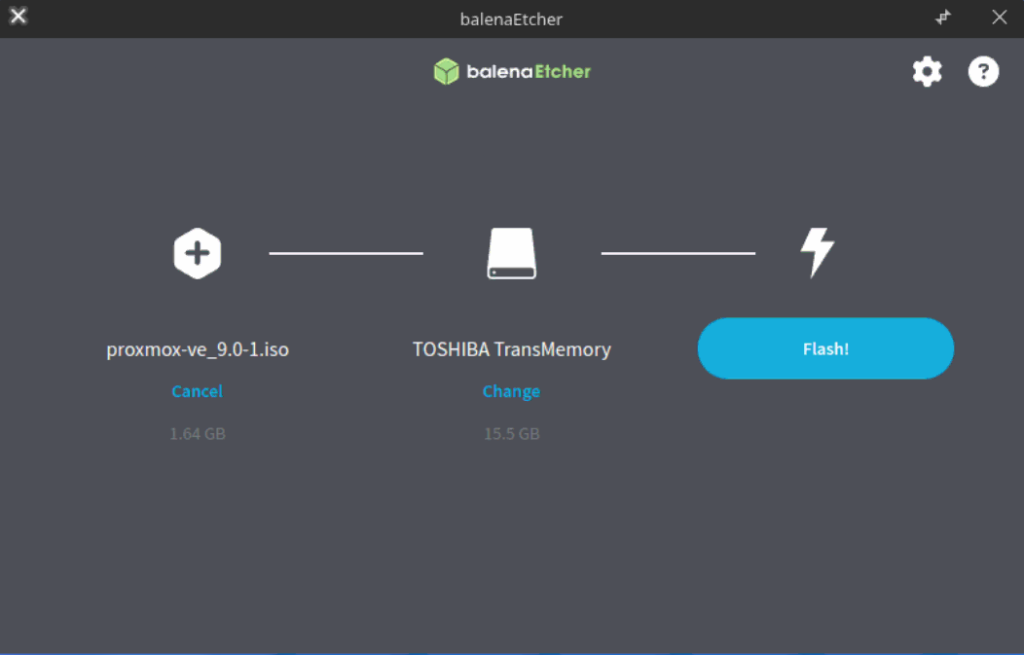
Plik ISO musisz nagrać na nośnik USB. Możesz do tego użyć jednego z darmowych narzędzi, np. balenaEtcher lub Rufus. Pamiętaj, że wszystkie dane na pendrivie zostaną usunięte.
Krok 3: Uruchomienie instalatora Proxmox VE
- Podłącz nośnik USB do serwera/komputera, na którym planujesz instalację Proxmox VE.
- Uruchom serwer i wejdź do BIOS/UEFI. Zaraz po starcie komputera musisz nacisnąć odpowiedni klawisz, aby wejść do ustawień (najczęściej Del, Esc, F2 lub F12).
- Zmień kolejność bootowania. W ustawieniach BIOS/UEFI znajdź sekcję Boot Order i ustaw nośnik USB jako pierwsze urządzenie rozruchowe.
- Zapisz zmiany i zrestartuj komputer (zazwyczaj klawiszem F10).
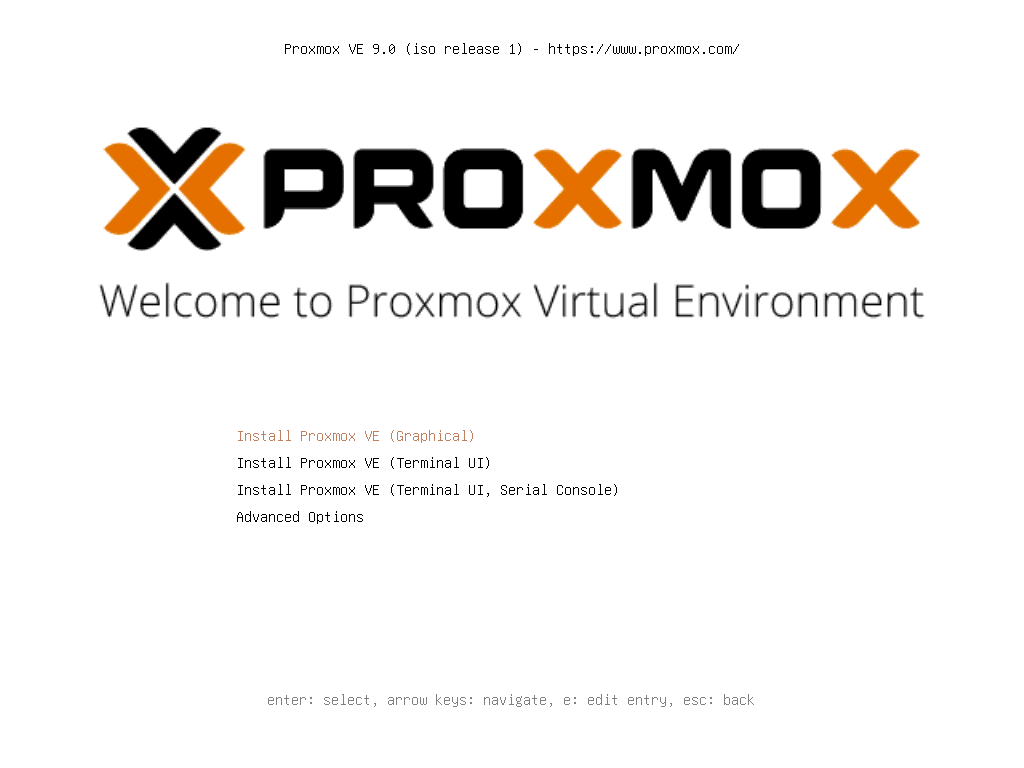
Po ponownym uruchomieniu serwera/komputera powinien wystartować z przygotowanego nośnika USB. Na ekranie pojawi się menu startowe Proxmox VE. Zobaczysz tu kilka opcji, w tym dwie główne metody rozpoczęcia instalacji:
- Install Proxmox VE (Graphical install): To domyślny, graficzny instalator (choć oparty na interfejsie tekstowym), który jest zalecany dla 99% użytkowników. Prowadzi on przez proces w przystępny wizualnie sposób i zazwyczaj obsługuje mysz.
- Install Proxmox VE (Terminal UI): To alternatywna, w pełni tekstowa wersja instalatora. Różni się od wersji graficznej tylko sposobem prezentacji – wszystkie kroki i opcje konfiguracji są dokładnie takie same. Tę wersję wybiera się w specyficznych sytuacjach, na przykład, gdy występują problemy z wyświetlaniem interfejsu graficznego na nietypowym sprzęcie lub podczas instalacji zdalnej przez konsolę, która nie radzi sobie z renderowaniem trybu graficznego.
Krok 4: Proces instalacji – konfiguracja krok po kroku
Instalator przeprowadzi Cię przez kluczowe etapy:
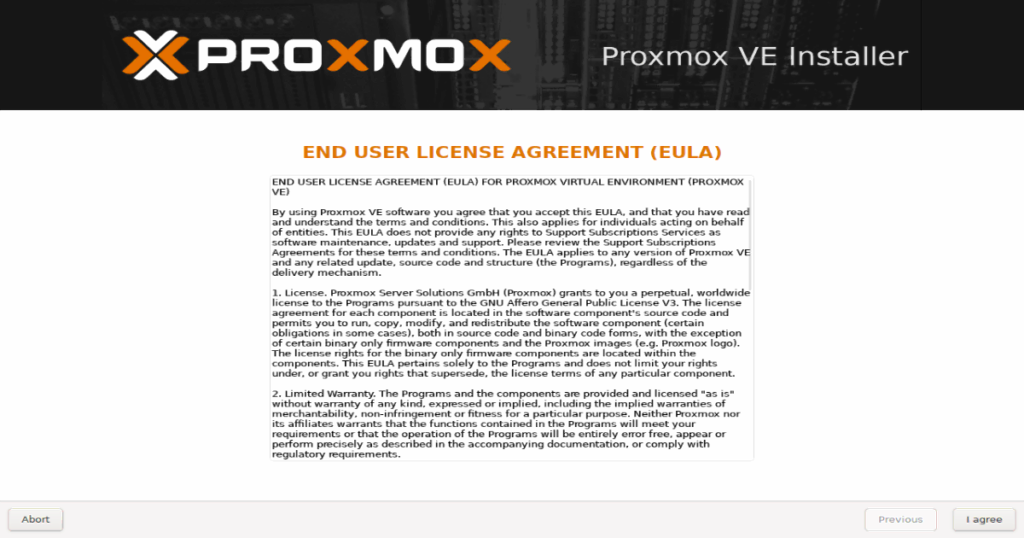
- Umowa licencyjna (EULA): Zaakceptuj umowę, by kontynuować.
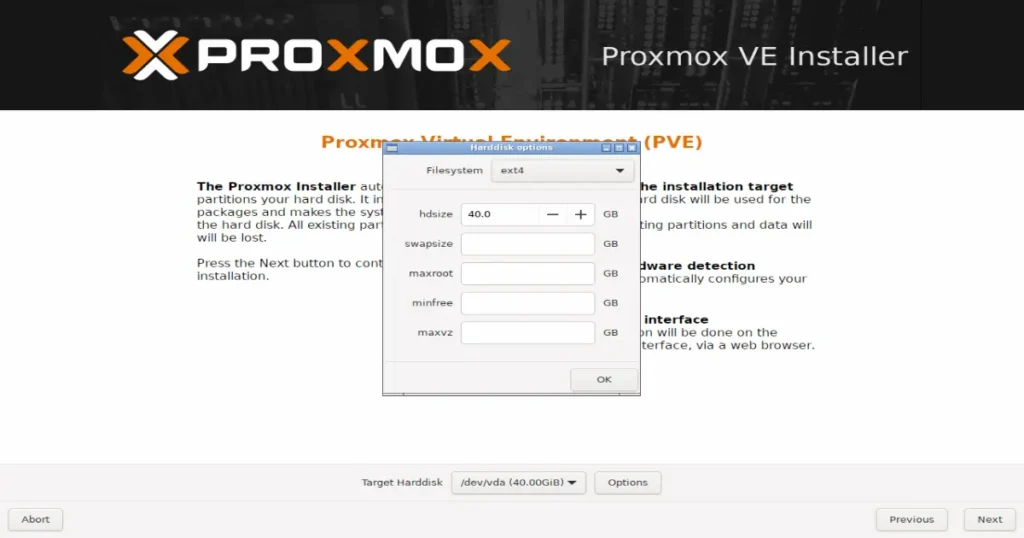
2. Wybór dysku docelowego: To jest najważniejszy moment konfiguracji, który zadecyduje o wydajności i bezpieczeństwie Twojego serwera Proxmox. Na tym ekranie wybierasz dysk twardy (lub dyski), na którym zostanie zainstalowany system operacyjny.
Uwaga! Proces instalacji nieodwracalnie usunie wszystkie dane z wybranego dysku (lub dysków). Upewnij się trzykrotnie, że wybierasz właściwe urządzenie!
Standardowo możesz po prostu wybrać dysk z listy i kliknąć “Next”. Jednak prawdziwa moc Proxmoxa ukryta jest pod przyciskiem “Options”. To tam możesz skonfigurować system plików i ewentualną macierz RAID.
Po kliknięciu “Options” zobaczysz kilka opcji do wyboru:
Masz do wyboru trzy główne opcje, ale w praktyce decyzja sprowadza się do dwóch: ext4 (z LVM) oraz ZFS.
- ext4 (domyślny): To standardowy, niezwykle stabilny i sprawdzony system plików Linuksa. Instalator Proxmoxa używa go w połączeniu z LVM (Logical Volume Manager). Jest to bezpieczny i dobry wybór dla początkujących, zwłaszcza jeśli instalujesz system na jednym dysku. Nie oferuje on jednak zaawansowanych funkcji, takich jak wbudowane migawki (snapshots) czy automatyczna naprawa uszkodzonych danych.
- ZFS (zalecany dla zaawansowanych użytkowników i serwerów produkcyjnych): To znacznie więcej niż tylko system plików. ZFS to zintegrowany menedżer woluminów i system plików, który oferuje potężne funkcje niedostępne w tradycyjnych rozwiązaniach:
- Maksymalna integralność danych: ZFS stale weryfikuje sumy kontrolne danych (checksums), co chroni przed “cichym uszkodzeniem danych” (silent data corruption). Jeśli wykryje błąd w macierzy lustrzanej (RAID-1), automatycznie go naprawi, korzystając z poprawnej kopii.
- Wbudowany RAID: ZFS pozwala tworzyć wydajne i bezpieczne macierze RAID bez potrzeby posiadania drogiego, sprzętowego kontrolera RAID.
- Migawki i klony: Możesz tworzyć natychmiastowe “zamrożone kopie” stanu maszyn wirtualnych bez zatrzymywania ich pracy, co jest rewelacyjnym rozwiązaniem do backupów.
- Wymaga więcej RAM: Przyjmuje się, że na każdy 1 TB przestrzeni dyskowej w puli ZFS, system powinien mieć dodatkowo około 1 GB pamięci RAM.
- Nie używaj ze sprzętowym RAID: ZFS powinien mieć bezpośredni dostęp do dysków (tryb HBA/IT). Używanie go na wirtualnym dysku stworzonym przez kontroler RAID niweczy jego zalety i może prowadzić do problemów.
Jeśli wybrałeś ZFS, możesz skonfigurować poziom RAID. Najpopularniejsze opcje dostępne w instalatorze to:
Zdecydowanie wybierz ZFS z poziomem RAID-1 (Mirror). To kluczowy krok w budowie profesjonalnego i odpornego na awarie serwera w ramach instalacji Proxmox VE. Inwestycja w drugi dysk jest jedną z najlepszych, jakie możesz poczynić dla bezpieczeństwa swojego środowiska.
RAID-0 (Stripe): TYLKO DLA WYDAJNOŚCI, NIE DLA BEZPIECZEŃSTWA! Dane są rozkładane na wszystkie wybrane dyski. Zwiększa to prędkość zapisu i odczytu, ale awaria dowolnego dysku oznacza utratę wszystkich danych. Opcja używana bardzo rzadko.
RAID-1 (Mirror): NAJLEPSZY WYBÓR DLA BEZPIECZEŃSTWA DLA 2 DYSKÓW. Wymaga co najmniej dwóch dysków o tej samej pojemności. Dane są zapisywane identycznie na obu dyskach, tworząc lustrzaną kopię. Jeśli jeden dysk ulegnie awarii, serwer będzie działał nieprzerwanie na drugim, a Ty będziesz mógł w międzyczasie wymienić uszkodzony dysk. To właśnie jest zalecana opcja, jeśli zależy Ci na większym bezpieczeństwie danych.
RAID-Z1/Z2/Z3: Odpowiedniki RAID-5 i RAID-6. Wymagają więcej dysków (minimum 3 dla RAID-Z1) i oferują kompromis między wydajnością, pojemnością a bezpieczeństwem. Są to opcje dla bardziej rozbudowanych serwerów.
Instalujesz system na jednym dysku, uczysz się lub tworzysz środowisko testowe?
Wybierz domyślny ext4. Jest prosty, stabilny i nie wymaga dodatkowej konfiguracji.
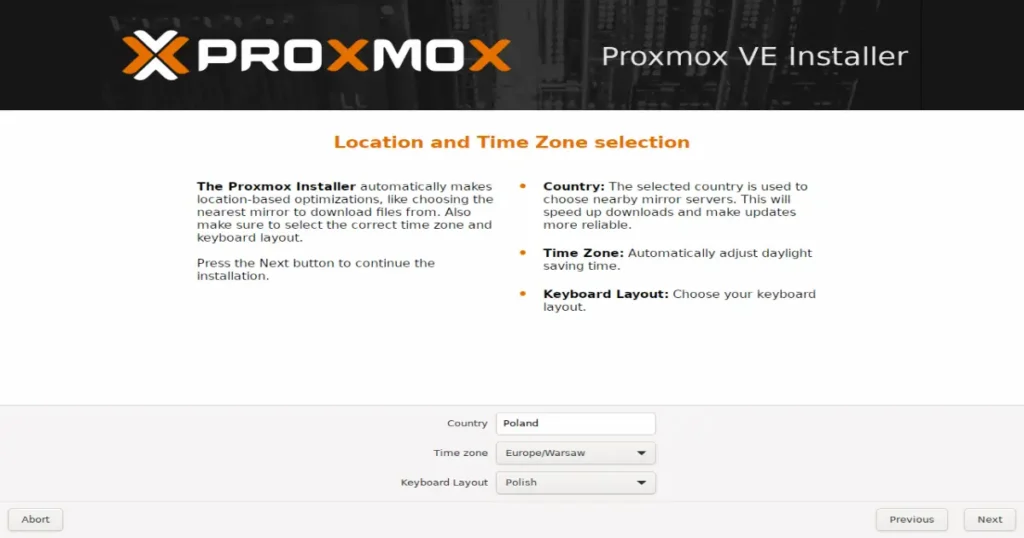
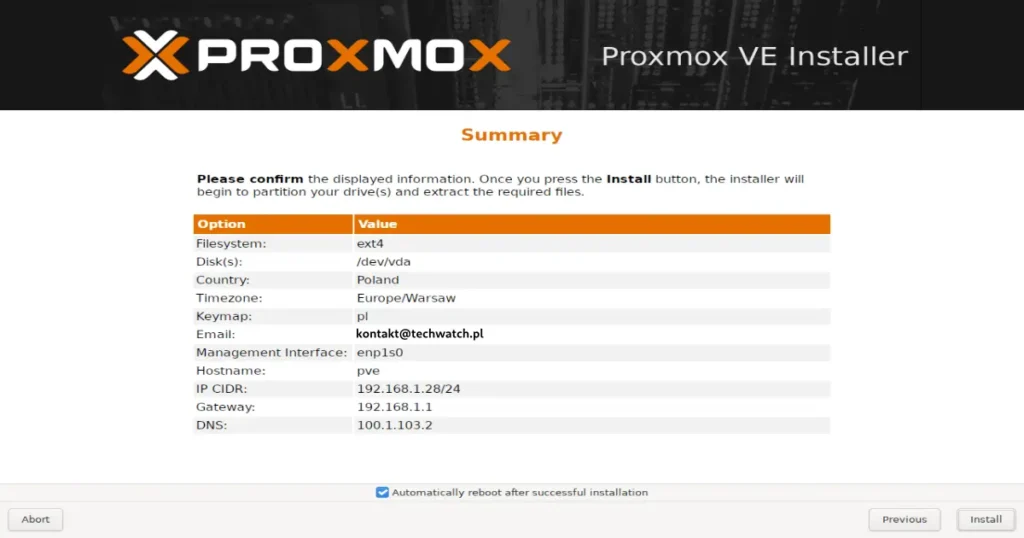
3. Ustawienia lokalizacji: Wybierz kraj, strefę czasową i układ klawiatury.
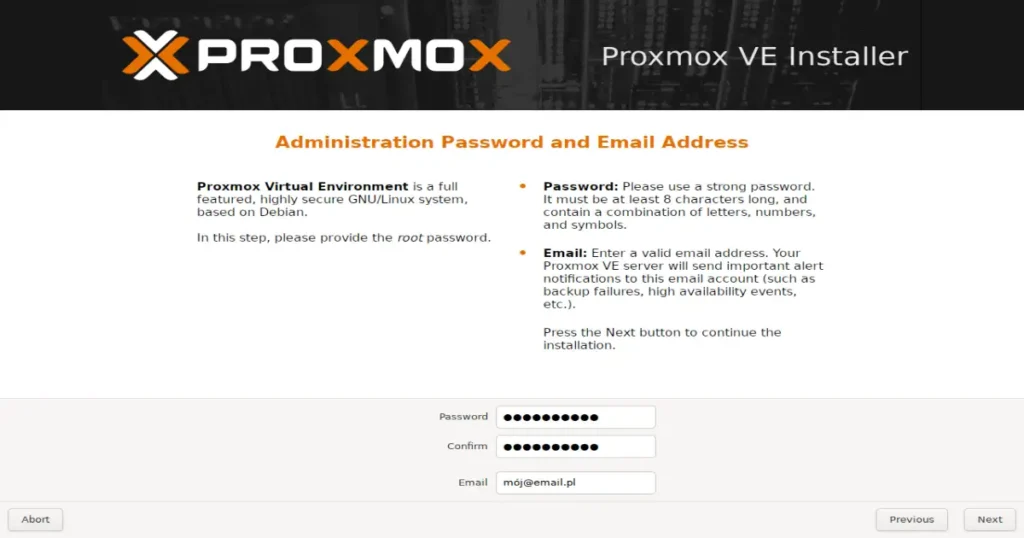
Hasło administratora i e-mail: Ustaw silne hasło dla użytkownika root i podaj swój adres e-mail, na który system będzie wysyłał alerty.
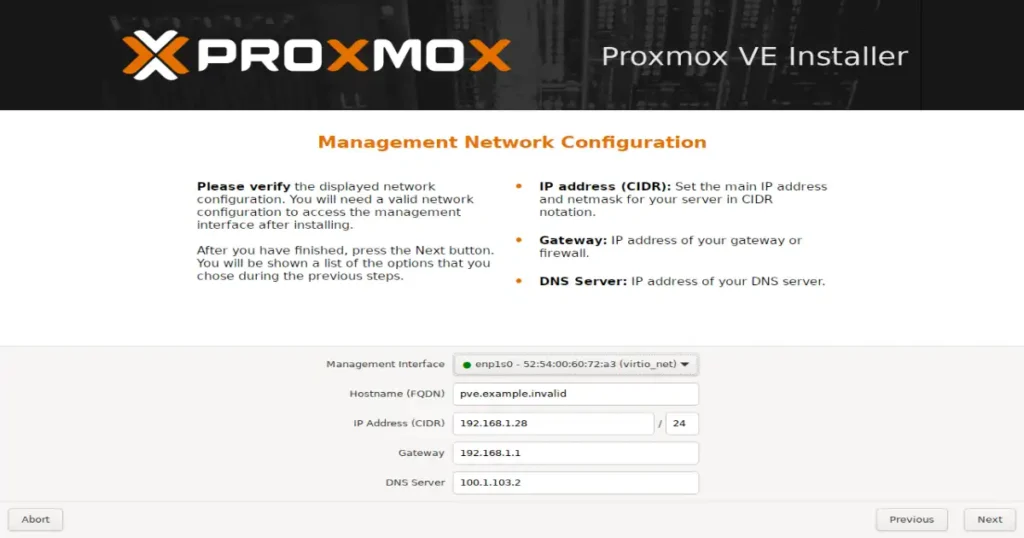
4. Konfiguracja sieci: To kluczowy etap! Podaj statyczny adres IP, bramę i serwer DNS, aby móc zarządzać swoim nowym serwerem Proxmox VE.
5. Podsumowanie: Sprawdź poprawność wprowadzonych danych i kliknij “Install”.
Krok 5: Pierwsze uruchomienie i dostęp do panelu
Po zakończeniu instalacji usuń nośnik USB i zrestartuj system. W konsoli serwera wyświetli się adres URL interfejsu webowego (np. https://192.168.1.28:8006/).

Przy pierwszej próbie otwarcia tego adresu w przeglądarce zobaczysz ostrzeżenie „Połączenie nie jest prywatne”. Jest to normalne, ponieważ Proxmox używa samodzielnie podpisanego certyfikatu SSL. Aby kontynuować:
- Kliknij przycisk „Zaawansowane”.
- Wybierz opcję „Przejdź do witryny [np. 192.168.1.28] (niebezpieczne)”.

Teraz zostaniesz przekierowany do ekranu logowania, gdzie możesz zacząć zarządzać swoim środowiskiem Proxmox VE. Gratulacje, Twoja instalacja Proxmox VE zakończyła się sukcesem!

( ‾ʖ̫‾)
Skoro dotarłeś do tego miejsca, oznacza to, że pomyślnie przeszedłeś przez proces instalacji Proxmox VE. Twój serwer jest już uruchomiony i działa, ale to dopiero fundament. Aby w pełni przygotować go do pracy i wykorzystać jego potencjał, kluczowa jest teraz odpowiednia konfiguracja. Zapraszamy do lektury naszego kolejnego poradnika: Konfiguracja Proxmox po instalacji, w którym krok po kroku pokazujemy, jak ustawić repozytoria, dyski i automatyczne backupy.



No Comment! Be the first one.