
W poprzednim poradniku przeszliśmy przez proces instalacji systemu Proxmox VE. Teraz czas na kolejny, kluczowy krok: konfigurację. Samo zainstalowanie systemu to dopiero fundament, a prawdziwa moc Proxmoxa drzemie w jego odpowiednim ustawieniu. Właśnie dlatego tak ważna jest prawidłowa konfiguracja Proxmox po instalacji. Ten poradnik przeprowadzi Cię przez najważniejsze etapy – od zarządzania repozytoriami i dyskami, po automatyzację kopii zapasowych i alertów.
Spis treści
- Konfiguracja repozytoriów i aktualizacja systemu Proxmox
- Krok 1: Wyłączenie domyślnych repozytoriów Enterprise
- Krok 2: Dodanie repozytorium “No-Subscription”
- Krok 3: Usunięcie nieaktywnych repozytoriów (opcjonalnie)
- Krok 4: Aktualizacja systemu
- Jak dodać i skonfigurować nowy dysk twardy
- Krok 1: Przygotowanie dysku
- Krok 2: Wybór typu magazynu danych
- 1. Directory (Katalog)
- 2. LVM (Logical Volume Manager)
- 3. LVM-Thin
- 4. ZFS
- Podsumowanie w tabeli
- Krok 3: Konfiguracja LVM-Thin
- Krok 4: Definiowanie zawartości magazynu
- Jak usunąć local-lvm i powiększyć local
- Krok 1: Usunięcie magazynu local-lvm z interfejsu Proxmox
- Krok 2: Zwolnienie przestrzeni w wierszu poleceń
- Krok 3: Weryfikacja i finalna konfiguracja
- Automatyczna aktualizacja szablonów kontenerów LXC (pveam update)
- Co robi pveam update?
- Jak skonfigurować automatyczną aktualizację?
- Konfiguracja automatycznych kopii zapasowych (backupów) krok po kroku
- Krok 1: Tworzenie Zadania Backupu (Backup Job)
- Krok 2: Weryfikacja i Monitorowanie
- Jak skonfigurować powiadomienia e-mail (Alerty SMTP)
- Krok 1: Definiowanie Celu Powiadomień (Notification Target)
- Krok 2: Tworzenie Reguły Powiadomień (Notification Matcher)
- Krok 3: Testowanie konfiguracji
- Bonusowo: Jak usunąć komunikat „No valid subscription”?
- Instrukcja krok po kroku
- Co dokładnie zrobiliśmy? (Analiza techniczna)
- Czy to legalne i czy rozwiązanie jest trwałe?
- ( ͡° ͜ʖ ͡°)
Konfiguracja repozytoriów i aktualizacja systemu Proxmox
Po pierwszym zalogowaniu do panelu administracyjnego Proxmox, zostaniesz powitany komunikatem o braku aktywnej subskrypcji dla serwera. Producent oprogramowania zachęca do wykupienia płatnej subskrypcji Enterprise, która gwarantuje dostęp do przetestowanych aktualizacji i wsparcia technicznego. Nie jest to jednak konieczne, ponieważ istnieje możliwość skorzystania z darmowych, publicznych repozytoriów. W tym poradniku pokażemy, jak skonfigurować system do pracy bez płatnej subskrypcji.
Krok 1: Wyłączenie domyślnych repozytoriów Enterprise
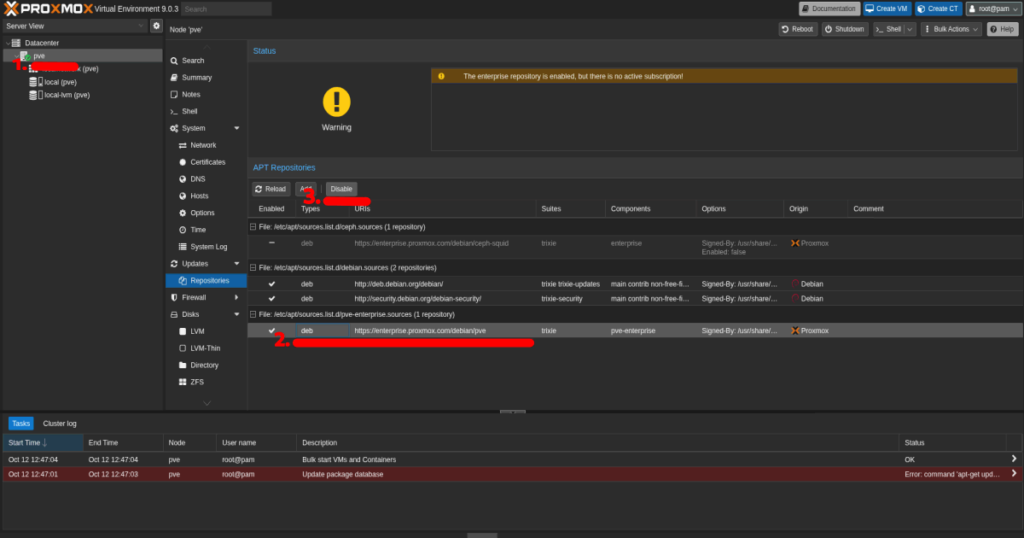
- Po zalogowaniu i zamknięciu okna z komunikatem o subskrypcji, w menu “Server View” rozwiń widok “Datacenter” i kliknij na nazwę swojego serwera (Node), w tym przypadku “pve”.
- Przejdź do zakładki Updates -> Repositories.
- Domyślnie aktywne są dwa repozytoria Enterprise: pve-enterprise oraz ceph. Zaznacz każde z nich i kliknij przycisk “Disable”.
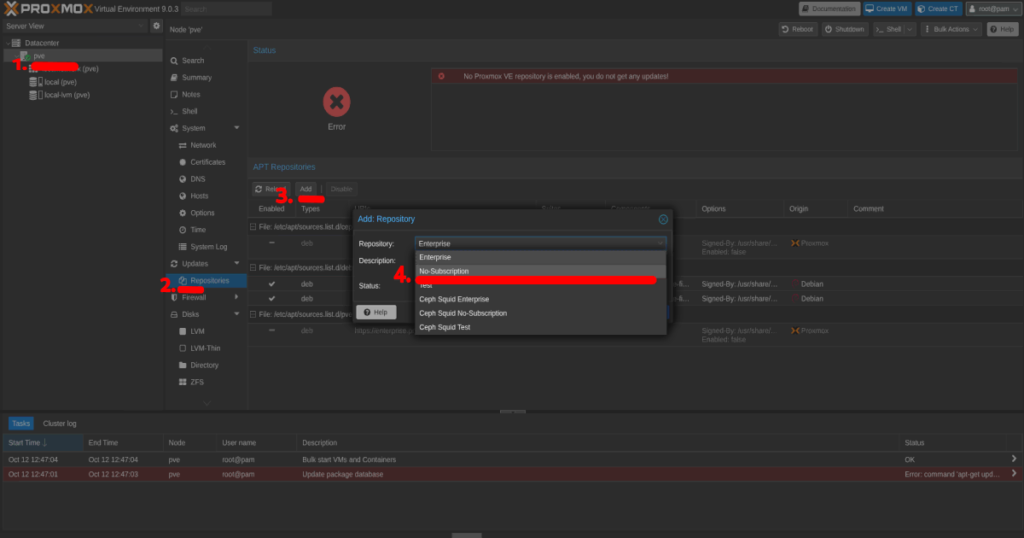
Po wyłączeniu repozytoriów Enterprise pojawi się komunikat “No Proxmox VE repository is enabled, you do not get any updates!”, co oznacza brak możliwości aktualizacji systemu.
Krok 2: Dodanie repozytorium “No-Subscription”
- Aby przywrócić możliwość aktualizacji, kliknij przycisk “Add”.
- Z listy dostępnych repozytoriów wybierz opcję “No-Subscription”.
Po dodaniu nowego repozytorium, w oknie z logami pojawią się dwa komunikaty. Pierwszy potwierdzi pomyślne dodanie repozytorium, a drugi poinformuje, że repozytorium bez subskrypcji nie jest zalecane do zastosowań produkcyjnych. W przypadku użytku domowego lub laboratoryjnego, ten drugi komunikat można zignorować, ponieważ repozytorium “no-subscription” jest w pełni wystarczające.
Krok 3: Usunięcie nieaktywnych repozytoriów (opcjonalnie)
W celu zachowania porządku, można usunąć pliki konfiguracyjne wyłączonych repozytoriów.
- Przejdź do zakładki “Shell”.
- Wpisz i wykonaj następujące polecenia:
rm /etc/apt/sources.list.d/ceph.sources && rm /etc/apt/sources.list.d/pve-enterprise.sources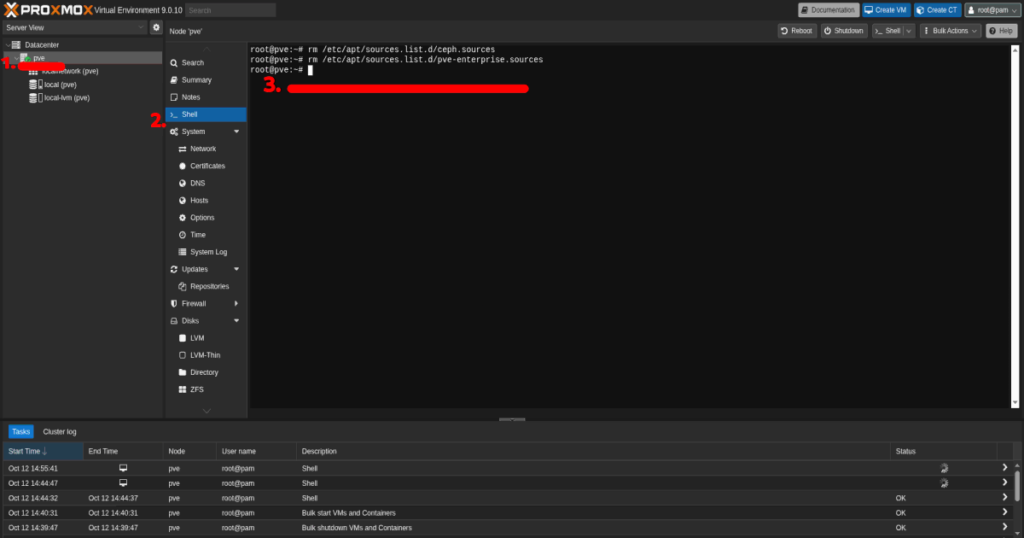
Po wykonaniu tych kroków, w zakładce “Repositories” będą widoczne już tylko aktywne repozytoria.
Krok 4: Aktualizacja systemu
- Przejdź do zakładki “Updates” i kliknij przycisk “Refresh”, aby odświeżyć listę dostępnych pakietów.
- Po zakończeniu procesu, jeśli dostępne są aktualizacje, kliknij przycisk “Upgrade”. W nowym oknie konsoli, które się pojawi, wpisz “Y” i naciśnij Enter, aby potwierdzić instalację.
- Po zakończeniu aktualizacji zalecane jest ponowne uruchomienie serwera. Można to zrobić za pomocą polecenia:
reboot now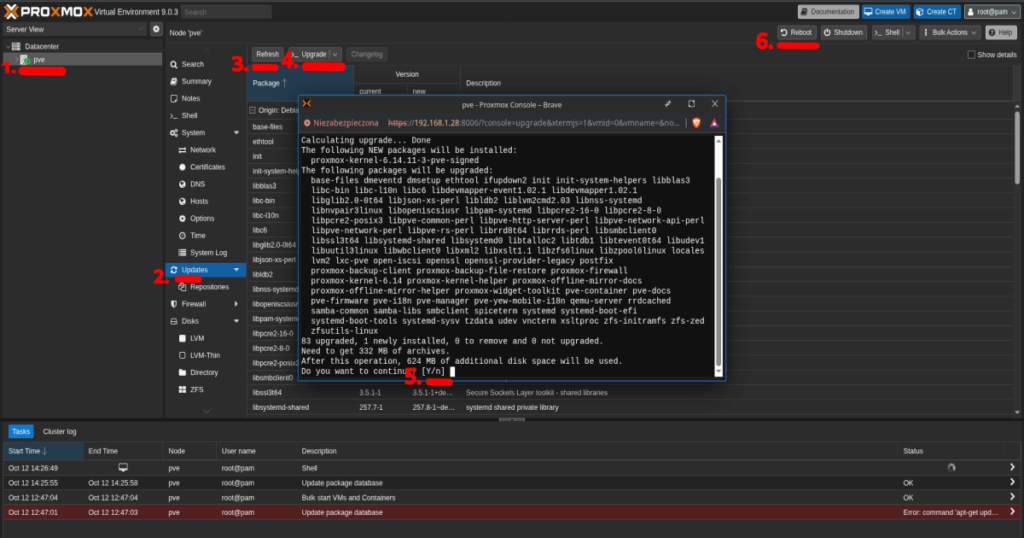
Jak dodać i skonfigurować nowy dysk twardy
Krok 1: Przygotowanie dysku
Po fizycznym zamontowaniu nowego dysku w serwerze, musimy go przygotować z poziomu Proxmoxa.
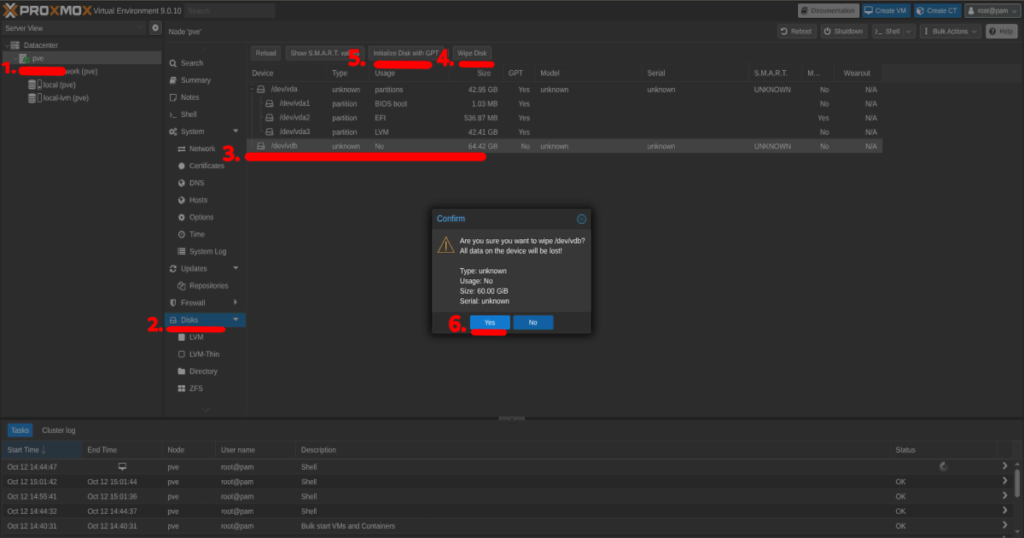
- W menu po lewej stronie wybierz swój serwera (Node), a następnie przejdź do zakładki “Disks”.
- Z listy dostępnych dysków wybierz ten nowo zamontowany.
- Kliknij przycisk “Wipe Disk”, aby usunąć z niego wszelkie istniejące dane i partycje.
- Po zakończeniu czyszczenia kliknij “Initialize Disk with GPT”, aby utworzyć nową, czystą tablicę partycji. Dysk jest teraz gotowy do dalszej konfiguracji.
Krok 2: Wybór typu magazynu danych
Proxmox oferuje kilka sposobów na wykorzystanie nowego dysku jako przestrzeni do przechowywania danych. Poniżej znajduje się opis najpopularniejszych opcji, który pomoże Ci dokonać właściwego wyboru.
1. Directory (Katalog)
- Jak to działa? Jest to magazyn oparty na plikach. Proxmox wykorzystuje istniejący w systemie plików katalog (np. na partycji ext4 lub xfs) do przechowywania danych. Dyski maszyn wirtualnych są zapisywane jako pojedyncze pliki, najczęściej w formacie qcow2. Domyślny magazyn local jest właśnie tego typu.
- Alokacja przestrzeni: Cienka (Thin Provisioning) – plik dysku VM rośnie w miarę zapisywania na nim danych. Dysk o rozmiarze 100 GB zajmuje na początku tylko kilka megabajtów.
- Zastosowanie: Idealny do małych instalacji, domowego laboratorium, przechowywania obrazów ISO, szablonów i kopii zapasowych.
2. LVM (Logical Volume Manager)
- Jak to działa? Jest to magazyn oparty na blokach, który zarządza dyskami na niższym poziomie niż system plików. Dla każdej maszyny wirtualnej tworzony jest osobny Wolumin Logiczny (LV).
- Alokacja przestrzeni: Gruba (Thick Provisioning) – przestrzeń na dysk jest rezerwowana w całości w momencie jego tworzenia. Dysk 100 GB od razu zajmie 100 GB na dysku fizycznym.
- Zastosowanie: Rzadko wybierany w nowych instalacjach na rzecz LVM-Thin.
3. LVM-Thin
- Jak to działa? To nowoczesna wersja LVM, która wprowadza “cienką alokację”. Działa na poziomie blokowym, a przestrzeń przydzielana jest dla dysków VM w miarę ich zapotrzebowania.
- Alokacja przestrzeni: Cienka (Thin Provisioning) – tak jak w Directory, dysk 100 GB zajmuje na początku bardzo mało miejsca. Umożliwia to tzw. over-provisioning (przydzielanie maszynom wirtualnym więcej przestrzeni, niż jest fizycznie dostępna).
- Zastosowanie: Jest to domyślny i najczęściej polecany wybór dla magazynu blokowego w Proxmoxie. Stanowi świetny kompromis między wydajnością, elastycznością i zaawansowanymi funkcjami (np. szybkimi migawkami).
4. ZFS
- Jak to działa? ZFS to zaawansowany system plików połączony z menedżerem woluminów.
- Alokacja przestrzeni: Domyślnie cienka (Thin Provisioning).
- Główne zalety: Oferuje najlepszą ochronę danych dzięki sumom kontrolnym (chroni przed “cichym uszkodzeniem danych”), ma wbudowaną obsługę RAID (RAID-Z), błyskawiczne migawki i klony oraz dodatkowe funkcje, jak kompresja w locie.
- Wymagania: ZFS jest zasobożerny i potrzebuje dużo pamięci RAM (zalecane minimum 8 GB).
- Zastosowanie: Gdy bezpieczeństwo danych jest absolutnym priorytetem. Idealny do środowisk produkcyjnych i serwerów plików (NAS).
Podsumowanie w tabeli:
| Cecha | Directory (Katalog) | LVM | LVM-Thin | ZFS |
| Typ magazynu | Plikowy | Blokowy | Blokowy | Blokowy |
| Alokacja | Cienka (Thin) | Gruba (Thick) | Cienka (Thin) | Cienka (Thin) |
| Migawki | Dobre (QCOW2) | Wolne | Szybkie i wydajne | Błyskawiczne |
| Ochrona danych | Zależna od systemu plików | Brak | Brak | Najlepsza |
| Wbudowany RAID | Nie | Nie | Nie | Tak |
| Przeznaczenie | ISO, backup, lab | Starsze zastosowania | Standard dla VM | Krytyczne dane |
Krok 3: Konfiguracja LVM-Thin
Na potrzeby tego poradnika zamontujemy dysk jako LVM-Thin.
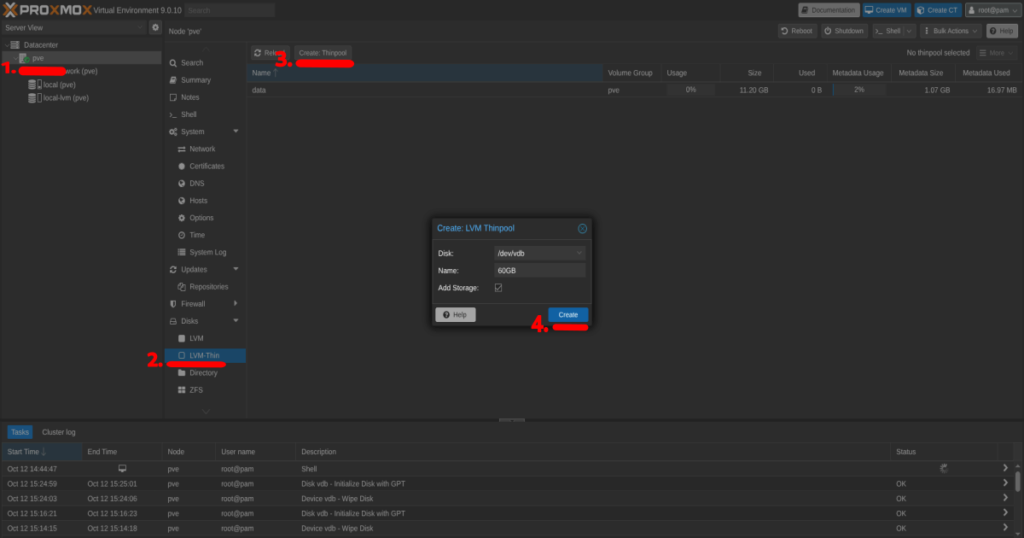
- W widoku swojego węzła przejdź do zakładki “Disks” -> “LVM-Thin”.
- Kliknij przycisk “Create: Thinpool”.
- W nowym oknie kreatora:
- Disk: Wybierz z listy swój nowo przygotowany dysk.
- Name: Nadaj nazwę dla nowej przestrzeni dyskowej, np. Dysk_SSD.
- Add Storage: Upewnij się, że ta opcja jest zaznaczona.
Dlaczego opcja “Add Storage” jest ważna?
- Gdy jest zaznaczona (domyślnie): Proxmox nie tylko tworzy pulę LVM-Thin, ale także automatycznie dodaje ją jako dostępny magazyn w panelu Datacenter -> Storage. Dzięki temu nowa przestrzeń jest od razu gotowa do użycia.
- Gdy jest odznaczona: Proxmox tylko tworzy pulę, która jest “niewidoczna” dla systemu. Należałoby ją dodać ręcznie.
Dla większości użytkowników należy zostawić tę opcję zaznaczoną.
- Kliknij “Create”. Po chwili nowo dodany dysk powinien pojawić się na liście magazynów zarówno w zakładce LVM-Thin, jak i w głównym drzewie widoku serwera.
Krok 4: Definiowanie zawartości magazynu
Po pomyślnym dodaniu dysku, możemy określić, jakiego typu dane będą na nim przechowywane.
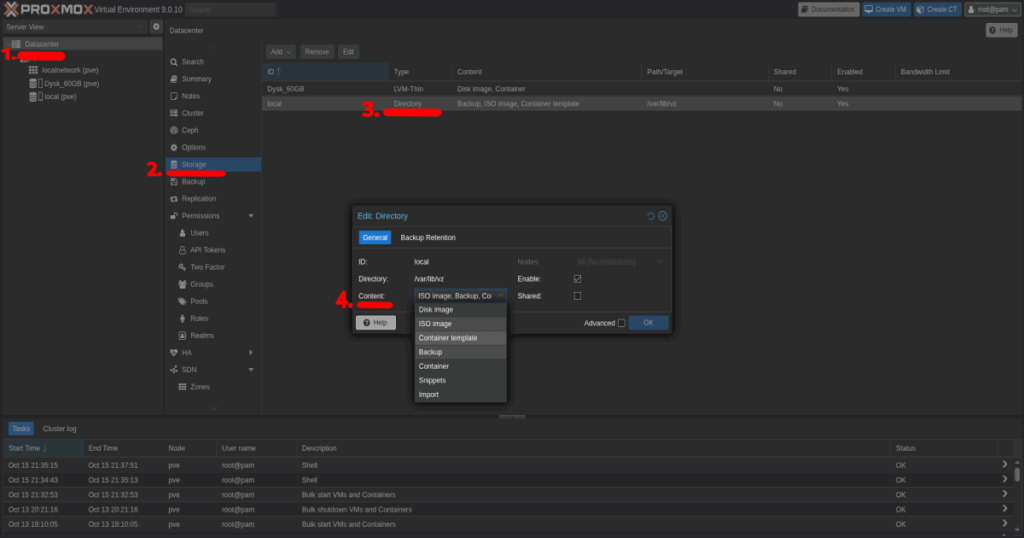
- Przejdź do Datacenter -> Storage.
- Wybierz swój nowo utworzony magazyn (np. Dysk_SSD).
- Kliknij “Edit”. W polu “Content” możesz zdefiniować, co będzie przechowywane w tej lokalizacji. Dla magazynu LVM-Thin domyślnie i jedynymi dostępnymi opcjami są Disk image (obrazy dysków VM) oraz Container (dyski dla kontenerów LXC).
- Gdybyś wybrał typ magazynu Directory, miałbyś do dyspozycji znacznie więcej opcji, takich jak obrazy ISO, szablony maszyn czy pliki kopii zapasowych.
Jak usunąć local-lvm i powiększyć local
Dlaczego warto połączyć local i local-lvm?
Domyślnie instalator Proxmox na jednym dysku tworzy dwa oddzielne magazyny danych:
- local: Magazyn typu Directory, przeznaczony głównie na obrazy ISO, szablony i kopie zapasowe.
- local-lvm: Magazyn typu LVM-Thin, przeznaczony wyłącznie na dyski maszyn wirtualnych i kontenerów.
Taki podział bywa nieelastyczny, zwłaszcza gdy potrzebujemy więcej miejsca na maszyny wirtualne kosztem przestrzeni na backupy (lub odwrotnie). W tym kroku pokaże, jak bezpiecznie usunąć magazyn local-lvm i połączyć całą dostępną przestrzeń dyskową w jeden, uniwersalny magazyn local.
Ważne: Operacja ta jest nieodwracalna i usuwa wszystkie dane z magazynu local-lvm (czyli dyski wszystkich maszyn wirtualnych i kontenerów, które się tam znajdują). Upewnij się, że masz wykonane kopie zapasowe wszystkich ważnych danych przed rozpoczęciem!
Krok 1: Usunięcie magazynu local-lvm z interfejsu Proxmox
Na tym etapie usuwamy jedynie logiczną konfigurację magazynu z Proxmoxa. Dane i partycja na dysku pozostają na razie nietknięte.
- W interfejsie webowym przejdź do Datacenter -> Storage.
- Zaznacz magazyn local-lvm na liście.
- Kliknij przycisk Remove, a następnie potwierdź operację, klikając Yes.
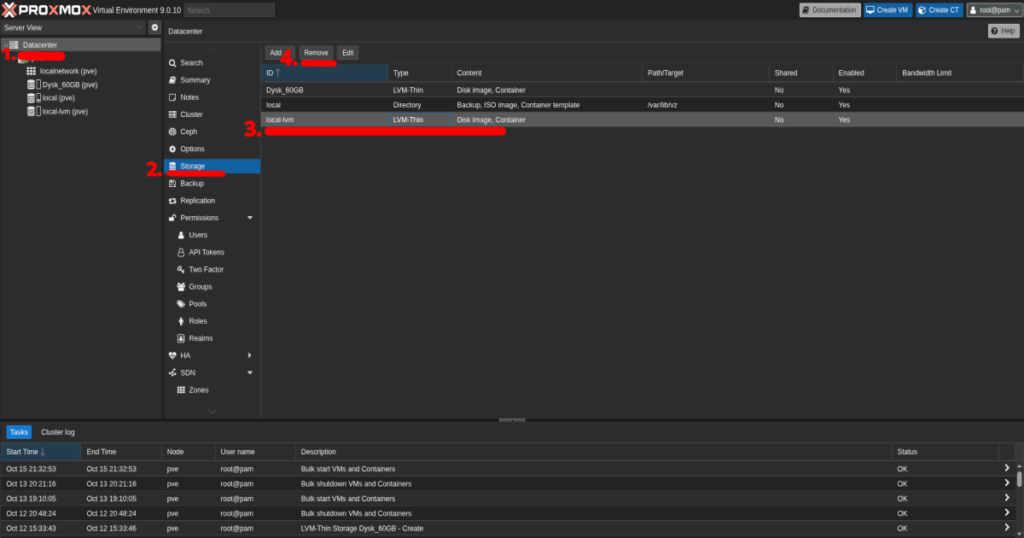
Po tej operacji magazyn local-lvm zniknie z drzewa po lewej stronie, ale odzyskana przestrzeń nie będzie jeszcze dostępna.
Krok 2: Zwolnienie przestrzeni w wierszu poleceń
Teraz przechodzimy do serca operacji. Połącz się z serwerem Proxmox przez SSH lub otwórz konsolę (Shell) dla swojego węzła bezpośrednio w interfejsie webowym.
Aby upewnić się co do nazw, wyświetl wszystkie woluminy logiczne w domyślnej grupie woluminów pve.
lvsStandardowy wynik wygląda podobnie do tego (rozmiary mogą się różnić):
LV   VG  Attr       LSize   Pool Origin Data%  Meta%
  data pve twi-a-tz-- <95.38g             0.00   0.45  <-- Wolumin LVM-Thin (nasz cel)
  root pve -wi-ao---- <95.38g                       <-- Wolumin systemowy dla '/' ('local')
  swap pve -wi-ao----   8.00g                       <-- Wolumin wymiany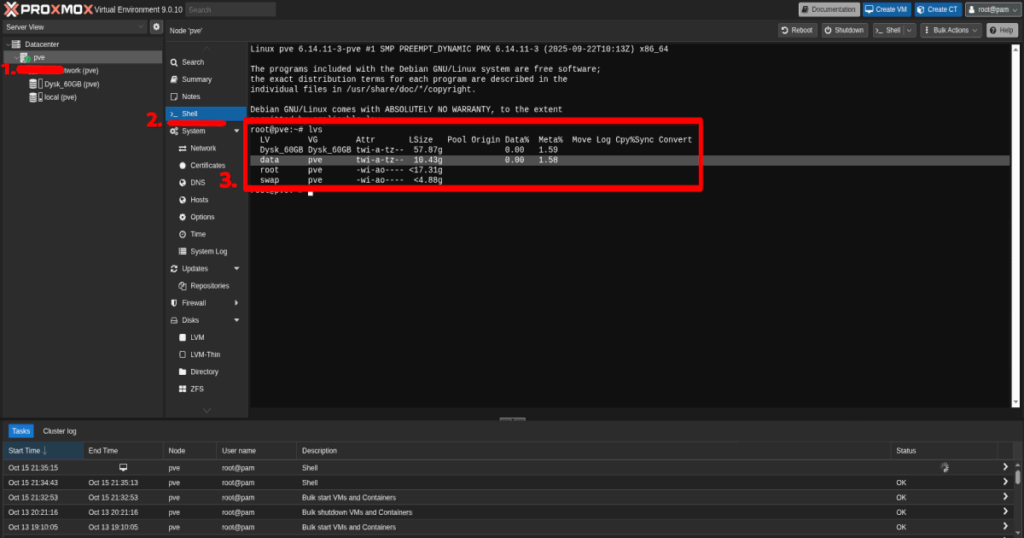
Naszym celem jest usunięcie woluminu data, który odpowiada za local-lvm.
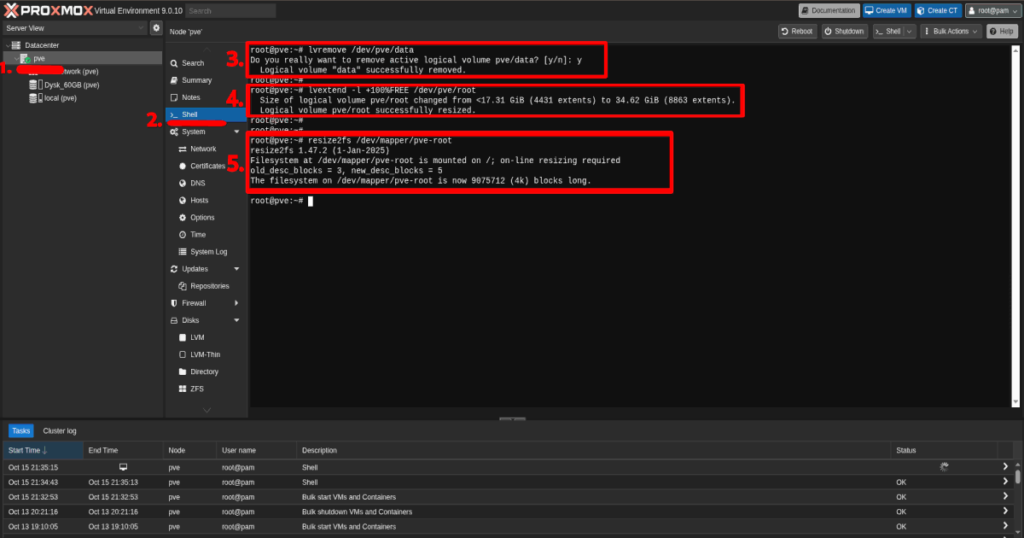
Teraz trwale usuniemy wolumin LVM, zwalniając jego przestrzeń w grupie pve.
lvremove /dev/pve/dataSystem poprosi o potwierdzenie. Przeczytaj komunikat i jeśli jesteś pewien, wpisz y i naciśnij Enter.
Musimy teraz przydzielić całą odzyskaną przestrzeń do woluminu root, na którym znajduje się magazyn local. Użyjemy do tego flagi, która automatycznie wykorzysta 100% wolnego miejsca.
lvextend -l +100%FREE /dev/pve/rootSamo powiększenie woluminu LVM nie wystarczy. Musimy jeszcze poinstruować system plików (domyślnie ext4), aby rozpoznał i zaczął używać nowej, większej przestrzeni.
resize2fs /dev/mapper/pve-rootTa operacja może potrwać od kilku sekund do kilku minut, w zależności od rozmiaru dysku.
Krok 3: Weryfikacja i finalna konfiguracja
Po wykonaniu poleceń w konsoli upewnijmy się, że wszystko przebiegło pomyślnie.
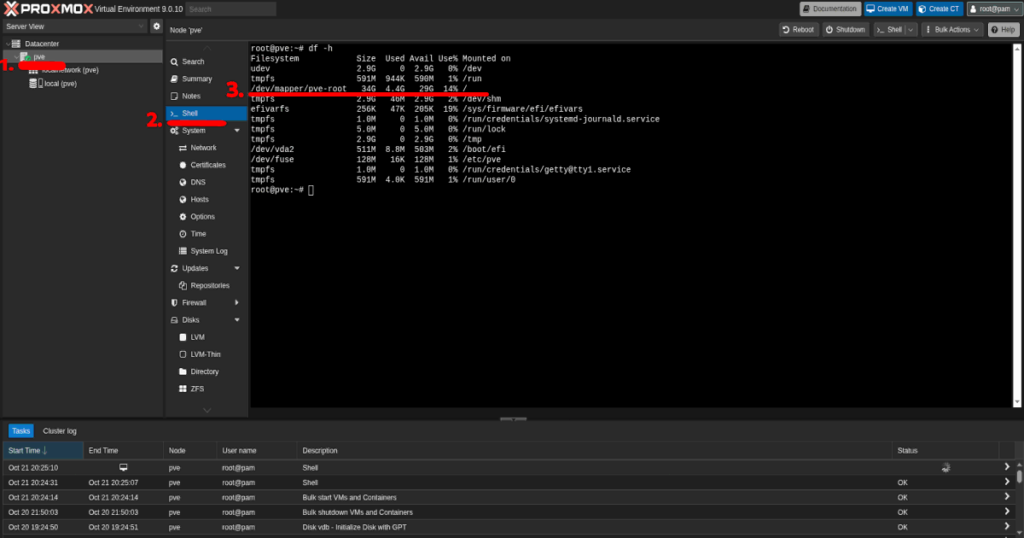
Sprawdź rozmiar partycji za pomocą polecenia:
df -hW wyniku powinieneś zobaczyć, że system plików /dev/mapper/pve-root zamontowany w / ma teraz znacznie większy rozmiar, obejmujący całą zwolnioną przestrzeń.
Na koniec wróć do interfejsu webowego Proxmox.
- Przejdź do Datacenter -> Storage.
- Wybierz magazyn local i kliknij Edit.
- W polu Content zaznacz wszystkie typy zawartości, jakie chcesz na nim przechowywać, a w szczególności ISO image oraz Container template.
- Kliknij OK, aby zapisać zmiany.
Automatyczna aktualizacja szablonów kontenerów LXC (pveam update)
Utrzymywanie aktualnej listy szablonów kontenerów LXC jest kluczowe dla bezpieczeństwa i dostępu do najnowszych funkcji. Proxmox oferuje proste, zautomatyzowane rozwiązanie tego problemu za pomocą zadania cron. W tym artykule wyjaśnimy, jak działa ten mechanizm i jak go skonfigurować.
Co robi pveam update?
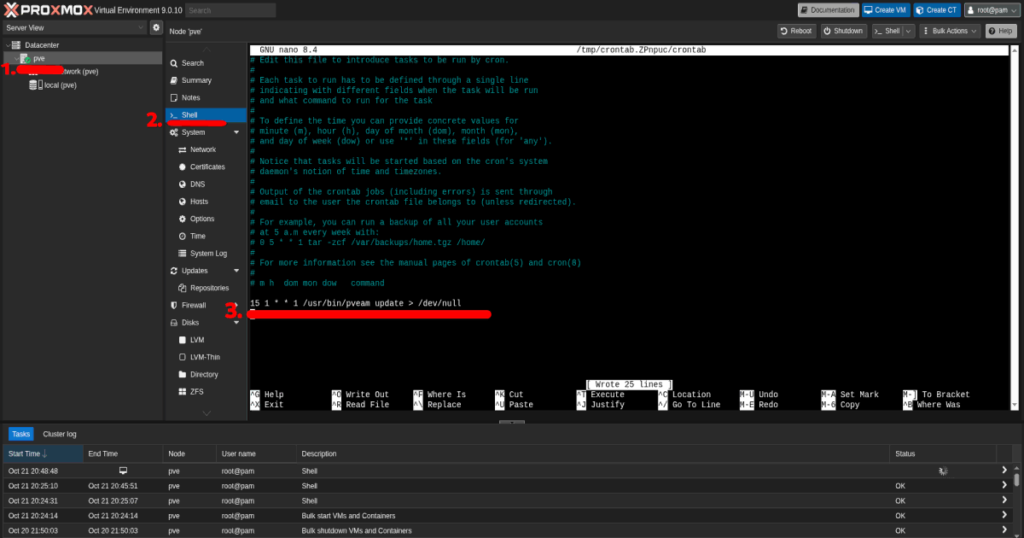
Polecenie pveam update to proste, automatyczne zadanie, które dba o aktualność listy szablonów kontenerów LXC. Domyślnie Proxmox uruchamia je raz w tygodniu (w każdy poniedziałek o 1:15 w nocy), aby pobrać najnowszą listę dostępnych obrazów systemów (takich jak Debian, Ubuntu, Alpine). Dzięki temu zawsze masz dostęp do świeżych szablonów prosto z interfejsu graficznego. Dodatek > /dev/null po prostu wycisza powiadomienia o pomyślnym wykonaniu zadania.
Jak skonfigurować automatyczną aktualizację?
Jeśli w Twoim systemie brakuje tego wpisu, możesz go łatwo dodać:
Otwórz konsolę (Shell) dla swojego węzła Proxmox bezpośrednio w interfejsie webowym lub połącz się przez SSH.
Wpisz polecenie, aby edytować plik crontab dla użytkownika root:
crontab -eOtworzy się edytor tekstu (najczęściej nano). Przejdź na sam dół pliku i wklej poniższą linię:
15 1 * * 1 /usr/bin/pveam update > /dev/nullZapisz zmiany i zamknij edytor (w nano: Ctrl+X, następnie Y i Enter).
Konfiguracja automatycznych kopii zapasowych (backupów) krok po kroku
Regularne tworzenie kopii zapasowych jest fundamentem bezpieczeństwa każdej infrastruktury IT. Proxmox VE oferuje potężne, wbudowane narzędzia do automatyzacji tego procesu, chroniąc Twoje maszyny wirtualne i kontenery przed utratą danych. W tym poradniku pokażemy, jak skonfigurować zadanie automatycznego backupu.
Zakładamy, że masz już skonfigurowany magazyn danych przeznaczony na kopie zapasowe (np. dodatkowy dysk lub zasób sieciowy NFS/CIFS).
Krok 1: Tworzenie Zadania Backupu (Backup Job)
Gdy Proxmox wie już, gdzie składować pliki, możemy zdefiniować jak i kiedy ma to robić.
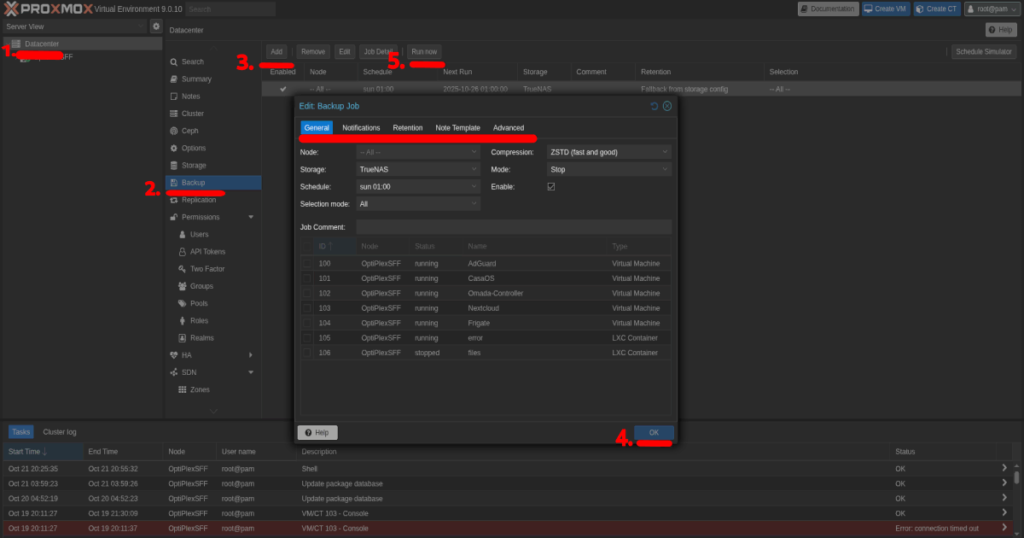
- W interfejsie webowym przejdź do Datacenter -> Backup.
- Kliknij niebieski przycisk Add na górze. Otworzy się okno Create Backup Job.
Poniżej omawiamy najważniejsze pola w tym oknie:
- Node: Domyślnie All. Oznacza to, że zadanie będzie dotyczyć wszystkich maszyn na wszystkich serwerach (węzłach) w klastrze. Możesz wybrać konkretny węzeł, jeśli jest to potrzebne.
- Storage: Wybierz z listy docelowy magazyn danych, który wcześniej przygotowałeś na swoje kopie zapasowe.
- Schedule: Określ, jak często ma się wykonywać backup. Na przykład, wybór sun i ustawienie godziny 01:00 oznacza “każdą niedziele o pierwszej w nocy”.
- Selection mode: Wybierz, które maszyny mają być objęte zadaniem:
- All: Tworzy kopię zapasową wszystkich maszyn wirtualnych i kontenerów.
- Include selected VM/CTs: Pozwala ręcznie wybrać, które konkretnie maszyny chcesz backupować. Zalecane dla maszyn o znaczeniu krytycznym.
- Exclude selected VM/CTs: Tworzy kopię wszystkich oprócz tych, które wskażesz.
- Pool Based: Jeśli organizujesz swoje maszyny w “pule”, możesz backupować całą pulę na raz, co jest bardzo wygodne w zarządzaniu.
- Retention (Przechowywanie): To kluczowa opcja! Określa, ile starych kopii ma być przechowywanych, zapobiegając zapełnieniu dysku. Na przykład, ustawienie keep-daily=7 oznacza, że Proxmox zachowa 7 ostatnich codziennych backupów. Ósmego dnia, po zrobieniu nowej kopii, najstarsza zostanie automatycznie usunięta.
- Mode (Tryb): Określa metodę tworzenia backupu:
- Snapshot: Tworzy “migawkę” stanu maszyny. Ma minimalny wpływ na jej działanie (praktycznie zerowy przestój). Aby działał w pełni poprawnie i zapewniał spójność danych, należy zainstalować qemu-guest-agent wewnątrz każdej maszyny wirtualnej.
- Suspend: Wstrzymuje (pauzuje) maszynę na czas tworzenia kopii. Powoduje krótki, zauważalny przestój w działaniu usług.
- Stop: Zatrzymuje maszynę na czas backupu. Jest to najbezpieczniejsza metoda dla spójności danych, ale powoduje najdłuższy przestój.
- Compression (Kompresja):
- LZ4 (fast): Algorytm ten jest ekstremalnie szybki, a jego obciążenie dla procesora jest tak niskie, że zapis i odczyt danych bywa często szybszy z włączoną kompresją niż bez niej. Dzieje się tak, ponieważ mniej danych musi zostać fizycznie przetransportowanych z/do dysku. Oferuje dobry, choć nie najwyższy, stopień kompresji.
- GZIP (good): Klasyczny algorytm znany z bardzo dobrego stopnia kompresji. Jego wadą jest jednak bardzo duże obciążenie procesora i niska prędkość działania, co może znacząco spowolnić operacje na dysku.
- ZSTD (fast and good): Nowoczesny i bardzo szybki algorytm. Jest to domyślny i zalecany wybór, oferujący doskonały kompromis między szybkością a stopniem kompresji.
- Notifications: Skonfiguruj powiadomienia e-mail, aby otrzymywać informacje o statusie wykonania backupu, zwłaszcza o ewentualnych błędach.
Po wypełnieniu wszystkich pól kliknij Create.
Krok 2: Weryfikacja i Monitorowanie
Nowo utworzone zadanie pojawi się na liście w Datacenter -> Backup.
- Testowanie zadania: Aby natychmiast przetestować konfigurację, kliknij swoje zadanie na liście i wybierz Run now. Spowoduje to ręczne uruchomienie procesu backupu.
- Sprawdzanie statusu: W dolnym panelu Proxmoxa, w zakładce Tasks, możesz na żywo śledzić postęp zadania. Po zakończeniu zobaczysz status OK lub ERROR.
- Przeglądanie plików backupu: Aby zobaczyć utworzone pliki, kliknij na swój magazyn backupowy w menu po lewej, a następnie przejdź do zakładki Backups. Znajdziesz tam listę wszystkich wykonanych kopii zapasowych, gotowych do ewentualnego przywrócenia.
Jak skonfigurować powiadomienia e-mail (Alerty SMTP)
Aktywne monitorowanie stanu serwera to klucz do stabilnej i bezpiecznej infrastruktury. Proxmox VE umożliwia skonfigurowanie automatycznych powiadomień e-mail, które poinformują Cię o kluczowych zdarzeniach, takich jak zakończone (lub nieudane) zadania backupu, błędy sprzętowe czy problemy z klastrem. Dzięki temu możesz reagować na problemy, zanim wpłyną one na działanie Twoich usług.
Krok 1: Definiowanie Celu Powiadomień (Notification Target)
W tym kroku skonfigurujesz serwer SMTP, który będzie odpowiedzialny za wysyłanie wiadomości e-mail z Twojego serwera Proxmox.
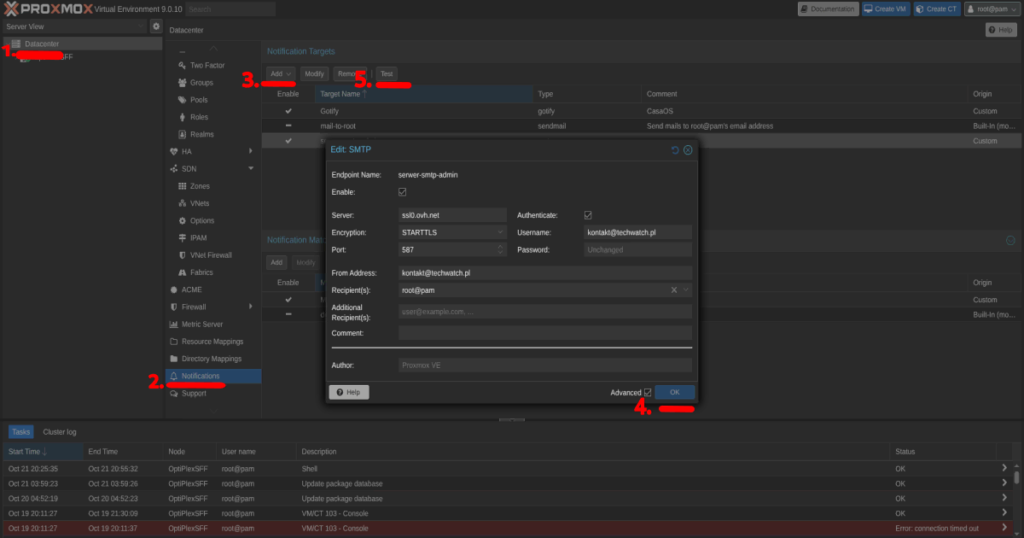
- W interfejsie webowym przejdź do Datacenter -> Notifications, a następnie kliknij na zakładkę SMTP (E-Mail).
- Kliknij przycisk Add i z listy, która się pojawi, wybierz SMTP.
- Wypełnij formularz konfiguracyjny:
- Endpoint Name: Wprowadź unikalną nazwę identyfikującą ten cel, np. serwer-smtp-admin.
- Server: Wpisz adres swojego serwera SMTP (np. smtp.gmail.com lub adres Twojego firmowego serwera pocztowego).
- Port: Podaj port serwera SMTP (najczęściej 587 dla szyfrowania STARTTLS lub 465 dla SSL/TLS).
- Username: Wpisz swój login do serwera SMTP (np. tw********@***il.com).
- Password: Wpisz hasło do serwera SMTP. Uwaga: W przypadku korzystania z Gmaila, musisz wygenerować i użyć hasła do aplikacji, a nie hasła do swojego głównego konta.
- Encryption: Wybierz metodę szyfrowania. STARTTLS (opportunistic) jest najczęstszym i bezpiecznym wyborem dla portu 587.
- Recipient(s): Pole to określa, kto będzie otrzymywać alerty i raporty e-mail z serwera.
- From Address: Podaj adres e-mail, który pojawi się w polu “Od” (From:) w wysyłanych wiadomościach.
- Comment (optional): Dodaj opcjonalny opis dla łatwiejszej identyfikacji.
- Kliknij Add, aby zapisać konfigurację.
Krok 2: Tworzenie Reguły Powiadomień (Notification Matcher)
Teraz, gdy Proxmox wie, jak wysyłać e-maile, musimy mu powiedzieć, o czym i kogo ma informować. Do tego służą reguły (Matchers).
- Przejdź do Datacenter -> Notifications, a następnie kliknij na zakładkę Matchers.
- Kliknij przycisk Create.
- Wypełnij formularz:
- Name: Nadaj regule zrozumiałą nazwę, np. wszystkie-alerty-do-admina.
- Targets to notify: Z listy rozwijanej wybierz cel, który utworzyłeś w kroku 1 (np. serwer-smtp-admin).
- Match rules: W tej sekcji możesz precyzyjnie określić, które zdarzenia mają generować powiadomienia (np. tylko te z priorytetem error lub warning). Na potrzeby ogólnej konfiguracji można zostawić domyślne ustawienia, co oznacza, że Proxmox będzie wysyłał powiadomienia o wszystkich zdarzeniach.
- Kliknij Add, aby zapisać regułę.
Krok 3: Testowanie konfiguracji
Po skonfigurowaniu celu i reguły, system jest gotowy do pracy.
Aby upewnić się, że wszystko działa poprawnie, należy przetestować wysyłkę:
- Przejdź z powrotem do Datacenter -> Notifications -> SMTP (E-Mail).
- Zaznacz na liście swój nowo utworzony cel powiadomień (np. serwer-smtp-admin).
- Kliknij przycisk Test.
Bonusowo: Jak usunąć komunikat „No valid subscription”?
Za każdym razem jak logujecie się do panelu Proxmoxa pojawia się komunikat „No valid subscription”. Skoro korzystasz z darmowych repozytoriów społeczności („No-Subscription”), to okienko jest technicznie zbędne i dla wielu użytkowników irytujące. Poniżej pokażę Ci, jak bezpiecznie wyłączyć ten monit, edytując jedną linię w pliku konfiguracyjnym interfejsu.
Instrukcja krok po kroku
1. Otwórz konsolę
Zaloguj się do swojego Noda Proxmox i przejdź do zakładki Shell.
2. Wykonaj komendę modyfikującą
Wklej i zatwierdź poniższą komendę. Jest to “jednolinijkowiec”, który wykonuje kopię zapasową pliku, edytuje kod i restartuje usługę:
sed -Ezi.bak "s/(Ext.Msg.show\(\{\s+title: gettext\('No valid sub)/void\(\{ \/\/\1/g" /usr/share/javascript/proxmox-widget-toolkit/proxmoxlib.js && systemctl restart pveproxy.service3. Odśwież panel
Po wykonaniu komendy odśwież stronę w przeglądarce (F5 lub Ctrl+R).
Ważne: Jeśli okienko nadal się pojawia, Twoja przeglądarka prawdopodobnie wczytuje starą wersję pliku z pamięci podręcznej (cache). Spróbuj otworzyć panel w trybie Incognito lub wyczyść pamięć podręczną przeglądarki.
Co dokładnie zrobiliśmy? (Analiza techniczna)
Użyliśmy systemowego narzędzia sed (stream editor), aby dokonać „chirurgicznej” zmiany. Oto wyjaśnienie poszczególnych elementów komendy:
- -E: Włącza rozszerzone wyrażenia regularne (Extended Regex), co ułatwia zapisywanie wzorców wyszukiwania.
- -z: Traktuje plik jako jedną długą linię (rozdzieloną znakami null), a nie jako osobne wiersze. Jest to niezbędne, ponieważ kod JavaScript odpowiedzialny za okienko często jest rozbity na kilka linii, a zwykły sed by tego nie “chwycił”.
- –i.bak: Edytuje plik “w miejscu” (in-place) i tworzy kopię zapasową oryginału z rozszerzeniem .bak (czyli powstanie plik proxmoxlib.js.bak).
- Wyszukiwanie kodu: Komenda skanuje plik w poszukiwaniu funkcji wywołującej okienko (zaczynającej się od Ext.Msg.show… ‘No valid subscription’).
- Modyfikacja (void): Zamiast usuwać kod, dopisujemy przed nim void i zmieniamy resztę w komentarz. Działa to tak, jakbyśmy w instrukcji obsługi skreślili dany punkt i dopisali „Pomiń”. Dzięki temu kod jest technicznie obecny (co zmniejsza ryzyko błędów), ale się nie wykonuje.
- systemctl restart pveproxy: Na końcu restartujemy usługę interfejsu webowego, aby system wczytał zmodyfikowany plik.
Czy to legalne i czy rozwiązanie jest trwałe?
Legalność: Tak. Proxmox VE jest udostępniany na licencji GNU AGPL v3. Jest to licencja wolnego oprogramowania, która pozwala na modyfikowanie kodu źródłowego na własny użytek. Płatna subskrypcja dotyczy wsparcia technicznego i dostępu do stabilnych repozytoriów Enterprise, a nie samego prawa do korzystania z interfejsu bez “nag screena”.
Trwałość: Należy pamiętać, że edycja pliku proxmoxlib.js nie jest wieczna.
Przy dużych aktualizacjach systemu (gdy aktualizowany jest pakiet proxmox-widget-toolkit), Twój zmodyfikowany plik zostanie nadpisany nowszą wersją od producenta. W takim przypadku powyższą procedurę trzeba po prostu powtórzyć.
( ͡° ͜ʖ ͡°)
Skoro dotarłeś do tego momentu, oznacza to, że pomyślnie przeszedłeś przez cały poradnik. Twój serwer jest już skonfigurowany i gotowy do działania. Zachęcam Cię również do zobaczenia innych naszych poradników z kategorii Proxmox, które pojawiły się na blogu.



No Comment! Be the first one.