
Jak postawić serwer FiveM GTA RP na Windows i Linux (VPS)

Własny serwer GTA V to marzenie wielu graczy, ale także świetny sposób na naukę zarządzania systemami i społecznością. Tworzenie serwera FiveM to brama do świata nieograniczonych możliwości Roleplay, gdzie jedynym ograniczeniem jest Twoja wyobraźnia. W tym kompleksowym poradniku pokażemy, jak przejść drogę od czystego systemu do w pełni działającego serwera gotowego na przyjęcie graczy.
Spis treści
- Przygotowanie (Wymagane dla obu systemów)
- Konto i licencja Cfx.re
- Część 1: Instalacja serwera FiveM na Windows
- Krok 1: Instalacja bazy danych (XAMPP)
- Frameworki wymagające bazy danych
- Konfiguracja bazy danych na Windows (XAMPP)
- Krok 2: Pobieranie plików serwerowych (Artifacts)
- Krok 3: Uruchomienie TxAdmin
- Krok 4: Konfiguracja przez TxAdmin
- Krok 4: Otwarcie portów w Windows (Firewall) oraz routerze
- Otwarcie portu w Zapora Windows
- Przekierowanie portu w routerze (Port Forwarding)
- Jak to zrobić
- Ważne
- Część 2: Instalacja serwera FiveM na Linux (Ubuntu/Debian)
- Krok 1: Aktualizacja systemu i zależności
- Krok 2: Baza danych na Linux
- 2.1. Instalacja serwera bazy danych
- 2.2. Zabezpieczanie (Skrypt mysql_secure_installation)
- 2.3. Tworzenie użytkownika dla FiveM (Opcjonalne, ale zalecane)
- Krok 3: Utworzenie dedykowanego użytkownika (Zalecane)
- Krok 4: Pobranie plików (Artifacts)
- Krok 5: Uruchomienie TxAdmin
- Krok 6: Automatyczny start serwera (Systemd)
- Konfiguracja portów (Ważne!)
- Opcja 1: Jeśli używasz UFW (Uncomplicated Firewall)
- Opcja 2: Jeśli używasz czystego Iptables
- Podsumowanie i dalsze kroki
Poradnik podzieliliśmy na dwie główne ścieżki, aby każdy znalazł coś dla siebie:
- Windows (Localhost): Dowiesz się, jak postawić serwer lokalnie na swoim komputerze. To kluczowy etap dla każdego dewelopera – pozwala bezpiecznie testować skrypty, wgrywać nowe auta i sprawdzać konfigurację bez ponoszenia kosztów hostingu.
- Linux (VPS/Dedyk): Pokażemy, jak zainstalować FiveM na środowisku produkcyjnym (Ubuntu/Debian). Linux zapewnia stabilność i wydajność niezbędną do utrzymania dziesiątek graczy jednocześnie.
Dlaczego FiveM? Ponieważ to obecnie najpopularniejsza platforma do modyfikacji GTA V, oferująca narzędzia, których próżno szukać w oficjalnym trybie Online.
Dlaczego TxAdmin? W naszym poradniku stawiamy na nowoczesność. Zrezygnowaliśmy z przestarzałych metod na rzecz TxAdmin – wbudowanego, potężnego narzędzia webowego. Ułatwia ono instalację gotowych paczek (tzw. “recipes” jak QBCore czy ESX), monitorowanie wydajności i zarządzanie bazą danych, nawet jeśli jesteś kompletnym nowicjuszem.

Przygotowanie (Wymagane dla obu systemów)
Zanim zaczniemy instalację plików, musisz zdobyć kilka niezbędnych rzeczy. Bez nich serwer nie wystartuje.
Konto i licencja Cfx.re
Aby Twój serwer był widoczny i legalny, potrzebujesz klucza licencyjnego.
- Wejdź na stronę Cfe Portal.
- Zaloguj się swoim kontem Cfx.re (tym samym, którego używasz na forum FiveM).
- Kliknij “Server -> Server Registration Keys -> Generate Key“.
- Wypełnij pola:
- Display Name: Nazwa Twojego serwera (np. “Mój Pierwszy Serwer”).
- Po wygenerowaniu skopiuj License Key (będzie wyglądał mniej więcej tak: cfxk_12345…).
Część 1: Instalacja serwera FiveM na Windows
To idealne rozwiązanie, jeśli chcesz stworzyć serwer Localhost do testowania skryptów, wgrywania modyfikacji lub grania ze znajomymi bez wykupywania hostingu.

Krok 1: Instalacja bazy danych (XAMPP)
Aby serwer FiveM mógł zapisywać dane graczy — takie jak:
- ilość pieniędzy,
- posiadane pojazdy,
- ekwipunek,
- ostatnia lokalizacja wylogowania —
potrzebuje bazy danych.
Można ją porównać do dużego, cyfrowego arkusza kalkulacyjnego, w którym serwer stale zapisuje i odczytuje informacje.
Frameworki wymagające bazy danych
Najpopularniejsze frameworki (czyli gotowe paczki serwerowe) to:
- ESX
- QBCore
Oba wymagają działania bazy danych MySQL lub MariaDB.
Konfiguracja bazy danych na Windows (XAMPP)
Na systemie Windows najprostszym sposobem na instalację bazy danych jest pakiet XAMPP.
XAMPP to gotowe środowisko zawierające:
- Apache
- MySQL
- phpMyAdmin
- oraz inne narzędzia pomocnicze
Dzięki niemu możesz szybko uruchomić bazę danych bez ręcznej konfiguracji.
Instrukcja krok po kroku:
- Pobierz XAMPP:
- Wejdź na stronę Apache Friends.
- Pobierz najnowszą wersję dla Windows.
- Instalacja:
- Uruchom instalator.
- Gdy zapyta, co zainstalować, upewnij się, że zaznaczone jest MySQL. Reszta (jak Tomcat, Mercury, FileZilla) jest zbędna dla FiveM, więc możesz je odznaczyć, by nie zaśmiecać komputera. Apache musi zostać zaznaczone, jeśli chcesz używać phpMyAdmin
- Pierwsze uruchomienie:
- Otwórz XAMPP Control Panel.
- Znajdź wiersz MySQL i kliknij przycisk Start.
- Znajdź wiersz Apache i kliknij przycisk Start.
- Jeśli nazwy modułów podświetlą się na zielono, oznacza to sukces!
Częsty problem: Apache nie startuje?
Jeśli Apache nie chce się uruchomić (najczęściej z powodu zajętego portu 80 lub 443), zazwyczaj blokuje go Skype, Discord lub inna aplikacja korzystająca z tych portów. Najprostsze rozwiązanie? Zamknij komunikatory i spróbuj ponownie.Jeśli MySQL świeci na zielono – to najważniejsze, serwer będzie działał poprawnie.
Krok 2: Pobieranie plików serwerowych (Artifacts)
- Utwórz nowy folder na dysku, np. C:\FXServer.
- Stwórz w nim folder np. artifact.
- Wejdź na oficjalną stronę FiveM Windows Server Build.
- Pobierz plik oznaczony jako Latest Recommended (zazwyczaj znajduje się na samej górze strony i jest wyróżniony niebieskim przyciskiem).
- Otwórz pobrany plik .zip i wypakuj całą zawartość do folderu C:\FXServer\artifact.
Krok 3: Uruchomienie TxAdmin
- W folderze artifact znajdź plik FXServer.exe.
- Kliknij go dwukrotnie.
- Otworzy się konsola (czarne okno), a po chwili wyświetli się w niej adres do panelu administracyjnego, np. http://localhost:40120. Wpisz go w przeglądarce, aby przejść do panelu.
- To jest TxAdmin – panel sterowania Twoim serwerem.
Krok 4: Konfiguracja przez TxAdmin
- W konsoli zobaczysz kod PIN (np. 1234).
- W przeglądarce połącz swoje konto Cfx.re z TxAdmin.
- Zostaniesz poproszony o utworzenie hasła do panelu admina i do wykonanych kopi zapasowych.
- wymyśl krótką nazwę serwera, która będzie używana w interfejsie txAdmin i w opcjonalnych wiadomościach na discordie
- Wybierz opcję “Popular Recipes” (jeśli chcesz gotową paczkę) lub “Empty Server” (jeśli chcesz czysty serwer).
- Polecam wybranie QBCore lub ESX Legacy, jeśli dopiero zaczynasz.
- Wklej skopiowany wcześniej License Key z kroku (Konto i licencja Cfx.re).
- Postępuj zgodnie z instrukcjami na ekranie (TxAdmin sam pobierze pliki bazy serwera do nowego folderu, np. C:\FXServer\txData).
Gotowe! Twój serwer na Windowsie działa. Aby wejść do gry, otwórz FiveM i wciśnij F8, a następnie wpisz: connect localhost.
Krok 4: Otwarcie portów w Windows (Firewall) oraz routerze
Jednym z najczęstszych powodów, dla których gracze nie mogą połączyć się z serwerem, są zablokowane porty.
Serwer FiveM domyślnie korzysta z portu:
- 30120 TCP
- 30120 UDP
Aby serwer był dostępny z internetu, musisz:
- Otworzyć port w Zaporze systemu Windows (Firewall)
- Przekierować port w routerze (tzw. Port Forwarding)
Otwarcie portu w Zapora Windows
- Otwórz Panel sterowania → Zapora systemu Windows Defender.
- Przejdź do Ustawienia zaawansowane.
- Wybierz Reguły przychodzące → Nowa reguła.
- Wybierz Port.
- Zaznacz TCP i wpisz
30120. - Zaznacz „Zezwalaj na połączenie”.
- Powtórz cały proces dla UDP (30120).
Po zapisaniu reguł port będzie otwarty lokalnie w systemie.
Przekierowanie portu w routerze (Port Forwarding)
Jeśli serwer działa w Twojej sieci domowej, samo otwarcie portu w Windows nie wystarczy. Musisz również przekierować port w routerze.
Jak to zrobić:
- Zaloguj się do panelu administracyjnego routera
(najczęściej:192.168.0.1lub192.168.1.1) - Znajdź sekcję:
- Port Forwarding
- Virtual Server
- NAT
(nazwa zależy od producenta routera)
- Dodaj nową regułę:
- Port zewnętrzny: 30120
- Port wewnętrzny: 30120
- Protokół: TCP/UDP (lub osobno dla TCP i UDP)
- Adres IP: lokalny adres IP komputera z serwerem (np.
192.168.1.100)
- Zapisz ustawienia i zrestartuj router (jeśli wymagane).
Ważne
- Komputer z serwerem powinien mieć stały lokalny adres IP, aby przekierowanie nie przestało działać po restarcie routera.
- Jeśli masz internet mobilny (LTE/5G) lub CG-NAT od operatora, port forwarding może nie działać — w takim przypadku potrzebny będzie VPS.
Po poprawnym otwarciu portów gracze będą mogli połączyć się z serwerem przez Twój publiczny adres IP.
Część 2: Instalacja serwera FiveM na Linux (Ubuntu/Debian)
To rozwiązanie przeznaczone dla serwerów publicznych (VPS/dedykowanych). Wymagana jest podstawowa znajomość obsługi terminala (SSH). Ta część poradnika została opracowana na podstawie systemów Ubuntu oraz Debian.

Krok 1: Aktualizacja systemu i zależności
Zaloguj się do swojego serwera przez SSH (np. używając PuTTY) i wpisz komendy:
sudo apt update && sudo apt upgrade -ysudo apt install xz-utils git wget screen -yKrok 2: Baza danych na Linux
To jeden z najważniejszych etapów instalacji na Linuxie. Serwer VPS nie posiada domyślnie zainstalowanej bazy danych, dlatego musimy ją samodzielnie pobrać, odpowiednio zabezpieczyć oraz przygotować do współpracy z TxAdmin.
Aby Twój serwer mógł zapisywać dane graczy — takie jak stan konta, posiadane pojazdy, zawartość ekwipunku czy ostatnia lokalizacja — niezbędna jest baza danych. Można ją porównać do dużego, cyfrowego arkusza kalkulacyjnego, do którego serwer FiveM nieustannie zapisuje i odczytuje informacje.
Najpopularniejsze frameworki (czyli gotowe paczki plików), takie jak ESX oraz QBCore, wymagają działania bazy danych MySQL lub MariaDB.
2.1. Instalacja serwera bazy danych
W drugim oknie terminala (lub tym samym, jeśli serwer FiveM działa w tle/screenie) wpisz:
sudo apt update && sudo apt install mariadb-server -y2.2. Zabezpieczanie (Skrypt mysql_secure_installation)
Gdy instalacja dobiegnie końca, przejdź do uruchomienia skryptu zabezpieczającego — to etap, na którym najczęściej pojawiają się błędy, ponieważ mariadb-secure-installation (dawniej mysql_secure_installation) nie jest tylko formalnością, lecz interaktywnym procesem mającym bezpośredni wpływ na bezpieczeństwo bazy danych. Wpisz:
sudo mariadb-secure-installationTeraz system zadaje Ci serię pytań. Oto jak powinieneś na nie odpowiedzieć (postępuj uważnie aby maksymalnie zabezpieczyć serwer):
- Enter current password for root: Wciśnij ENTER (domyślnie hasła nie ma).
- Switch to unix_socket authentication? Wpisz N (Nie). Chcemy używać hasła, co jest łatwiejsze dla TxAdmin.
- Change the root password? Wpisz Y (Tak).
- Teraz wpisz swoje nowe hasło. (Wpisując, nie będziesz widział znaków – to normalne zabezpieczenie Linuxa). Wpisz je ponownie, aby potwierdzić. Zapisz to hasło!
- Remove anonymous users? Wpisz Y.
- Disallow root login remotely? Wpisz Y (Tak!).
- To kluczowa różnica. Blokujemy próby logowania z innych krajów/komputerów. Tylko serwer (localhost) będzie miał dostęp.
- Remove test database and access to it? Wpisz Y.
- Reload privilege tables now? Wpisz Y.
2.3. Tworzenie użytkownika dla FiveM (Opcjonalne, ale zalecane)
Domyślne konto root w nowszych systemach Ubuntu bywa kapryśne. Aby mieć pewność, że TxAdmin zadziała bez błędów, zalecamy szybką konfigurację użytkownika.
- Wejdź do konsoli bazy danych wpisując:
sudo mysql2. Jesteś teraz w trybie MariaDB [(none)]>. Wklej poniższą linię (zmieniając ‘TwojeSilneHaslo‘ na własne!):
GRANT ALL PRIVILEGES ON *.* TO 'root'@'localhost' IDENTIFIED BY 'TwojeSilneHaslo' WITH GRANT OPTION;FLUSH PRIVILEGES;EXIT;Co oznaczają te komendy? (Dla ciekawskich)
GRANT ALL PRIVILEGES ON *.* TO ‘root’@’localhost’ …
- GRANT ALL: Dajesz użytkownikowi pełną władzę (może tworzyć bazy, usuwać je, edytować dane).
- ON *.*: Uprawnienia dotyczą wszystkich baz danych i tabel na tym serwerze.
- TO ‘root’@’localhost’: To najważniejsza część. Przyznajemy uprawnienia użytkownikowi root, ale tylko wtedy, gdy łączy się z samego serwera (localhost). Jeśli ktoś spróbuje połączyć się z internetu, dostęp zostanie zablokowany.
- IDENTIFIED BY: Tutaj po prostu ustawiamy hasło logowania.
FLUSH PRIVILEGES;
- Baza danych trzyma informacje o użytkownikach w “pamięci podręcznej”. Ta komenda wymusza natychmiastowe odświeżenie uprawnień. To tak, jak wciśnięcie F5 na stronie internetowej – bez tego baza mogłaby “nie zauważyć”, że zmieniliśmy hasło.
EXIT;
- Po prostu zamyka konsolę bazy danych i bezpiecznie wraca do zwykłego terminala Linuxa.
Gotowe! Teraz w konfiguratorze TxAdmin (na stronie www) wystarczy, że podasz:
Host: 127.0.0.1 (lub localhost)
User: root
Password: Twoje hasło z 2.3
Krok 3: Utworzenie dedykowanego użytkownika (Zalecane)
Uruchamianie serwera z konta “root” jest niebezpieczne. Stworzymy osobnego użytkownika o nazwie np. “fivem”, który będzie zajmował się tylko serwerem.
Utwórz użytkownika:
sudo adduser fivem(System poprosi o hasło – wpisz je i zapamiętaj. Resztę pytań o imię czy numer pokoju możesz pominąć, wciskając Enter).
Przełącz się na nowego użytkownika:
su fivemKrok 4: Pobranie plików (Artifacts)
Stworzymy strukturę katalogów i pobierzemy pliki serwera.
- Utwórz folder:
mkdir -p /home/fivem/server && cd /home/fivem/server- Wejdź na stronę FiveM Linux Server Build na swoim komputerze, znajdź link do Latest Recommended, kliknij prawym przyciskiem myszy i wybierz “Kopiuj adres linku”.
- W terminalu wpisz wget i wklej link, np.:
wget https://runtime.fivem.net/artifacts/fivem/build_server_linux/master/6683-585805d21a7199042226210b37996f8a846f414e/fx.tar.xz- Wypakuj pliki:
tar xf fx.tar.xzrm fx.tar.xzKrok 5: Uruchomienie TxAdmin
Będąc w katalogu /home/fxserver/server, wpisz:
screen -S fivem ./run.shWażne skróty klawiszowe:
Aby wyjść z konsoli serwera (odpiąć się), nie wyłączając go: naciśnij Ctrl + A, a potem D.
Aby wrócić do konsoli serwera później: wpisz
screen -r fivemW terminalu zobaczysz kod PIN (np. 1234).
Wejdź w przeglądarce na swoim komputerze pod adres: http://TWOJE_IP_VPS:40120.
Wpisz kod PIN z konsoli.
- W przeglądarce połącz swoje konto Cfx.re z TxAdmin.
- Zostaniesz poproszony o utworzenie hasła do panelu admina i do wykonanych kopi zapasowych.
- wymyśl krótką nazwę serwera, która będzie używana w interfejsie txAdmin i w opcjonalnych wiadomościach na discordie
- Wybierz opcję “Popular Recipes” (jeśli chcesz gotową paczkę) lub “Empty Server” (jeśli chcesz czysty serwer).
- Polecam wybranie QBCore lub ESX Legacy, jeśli dopiero zaczynasz.
- Wklej skopiowany wcześniej License Key z kroku (Konto i licencja Cfx.re).
- Wpisz hasło, które utworzyłeś w Krok 2: Baza danych na Linux
- Postępuj zgodnie z instrukcjami na ekranie (TxAdmin sam pobierze pliki bazy serwera do nowego folderu, np. /home/fivem/server/txData.
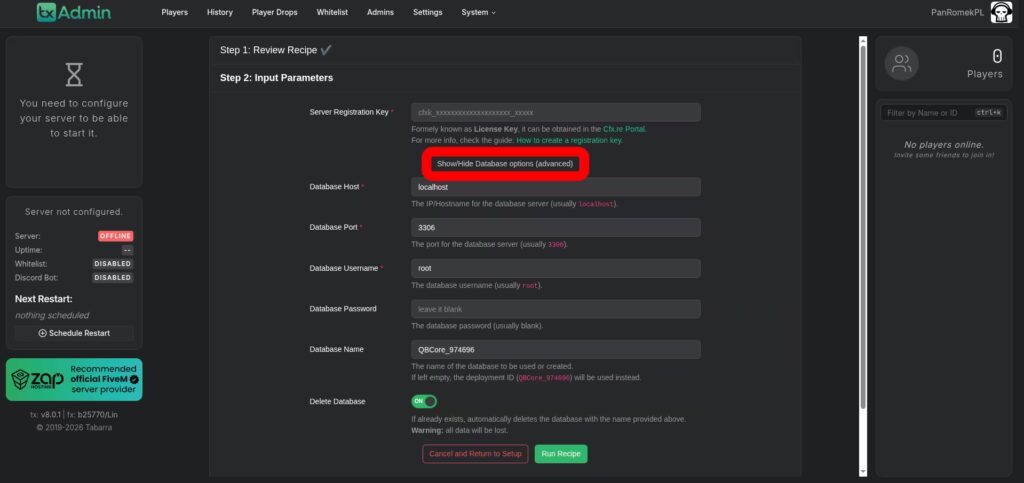
Gotowe! Twój serwer na Linuxie działa. Aby wejść do gry, otwórz FiveM i wciśnij F8, a następnie wpisz: connect localhost.
Krok 6: Automatyczny start serwera (Systemd)
Jeśli chcesz, aby Twój serwer FiveM uruchamiał się automatycznie po każdym restarcie systemu Linux, skonfigurujemy tzw. usługę (service).
1. Utwórz plik usługi: Wpisz poniższą komendę (używamy edytora nano):
sudo nano /etc/systemd/system/fivem.service2. Wklej do środka poniższą treść: (Upewnij się, że ścieżki np. /home/fivem/server zgadzają się z Twoją lokalizacją plików!)
[Unit]
Description=FiveM Server
After=network.target mysql.service

[Service]
Type=simple
User=fivem
Group=fivem
WorkingDirectory=/home/fivem/server
ExecStart=/home/fivem/server/run.sh
Restart=always
RestartSec=5

[Install]
WantedBy=multi-user.target
3. Zapisz i wyjdź: Naciśnij Ctrl + O, potem Enter, a na koniec Ctrl + X.
4. Aktywuj usługę: Teraz musisz poinformować system o nowej usłudze i kazać mu ją uruchamiać przy starcie:
Odśwież listę usług:
sudo systemctl daemon-reloadWłącz autostart:
sudo systemctl enable fivemUruchom serwer teraz:
sudo systemctl start fivemPrzydatne komendy do zarządzania:
sudo systemctl stop fivem # wyłącza serwer.sudo systemctl restart fivem # restartuje serwer.sudo systemctl status fivem # sprawdza, czy serwer działa poprawnie.Konfiguracja portów (Ważne!)
Musisz otworzyć porty dla ruchu serwera gry oraz dla panelu administracyjnego TxAdmin. Wybierz metodę, której używasz na swoim systemie (zazwyczaj jest to UFW na Ubuntu/Debian).
Opcja 1: Jeśli używasz UFW (Uncomplicated Firewall)
UFW to najpopularniejsze narzędzie na Ubuntu/Debian. Wpisz w terminalu:
sudo ufw allow 30120/tcpsudo ufw allow 30120/udpsudo ufw allow 40120/tcpsudo ufw reloadOpcja 2: Jeśli używasz czystego Iptables
Jeśli nie korzystasz z UFW, możesz dodać reguły bezpośrednio do Iptables:
- Dodaj reguły:
sudo iptables -A INPUT -p tcp --dport 30120 -j ACCEPTsudo iptables -A INPUT -p udp --dport 30120 -j ACCEPTsudo iptables -A INPUT -p tcp --dport 40120 -j ACCEPT- Zapisz reguły (Bardzo ważne!):
Bez tego kroku reguły znikną po restarcie serwera.
Alternatywnie (uniwersalne):
sudo iptables-save > /etc/iptables/rules.v4Dla Debian/Ubuntu (wymaga pakietu iptables-persistent):
sudo apt-get install iptables-persistentsudo netfilter-persistent save- Alternatywnie (uniwersalne):
sudo iptables-save > /etc/iptables/rules.v4Podsumowanie i dalsze kroki
Gratulacje! Właśnie uruchomiłeś własny serwer FiveM.
- Gdzie są pliki serwera? Znajdziesz je w folderze, który wskazałeś w TxAdmin (zazwyczaj podfolder txData).
- Jak edytować serwer? Najważniejszym plikiem jest server.cfg. Tam zmieniasz nazwę serwera, liczbę slotów i dopisujesz nowe skrypty komendą ensure nazwa_skryptu.
- Skąd brać skrypty? Korzystaj tylko z oficjalnego forum FiveM lub Githuba. Uważaj na tzw. “leaki” – mogą zawierać wirusy (backdoory), które zniszczą Twój serwer.
Szukasz dalszej pomocy?
Jeśli chcesz pogłębić swoją wiedzę, polecam zajrzeć na serwis GTA.pl do kategorii GTA Roleplay, gdzie znajdziesz szczegółowe poradniki dotyczące zaawansowanej konfiguracji serwera FiveM, optymalizacji oraz gotowych rozwiązań dla Twojego projektu.
Jeżeli poradniki Ci się podobają, sprawdź również inne artykuły, w których pokazujemy, jak stawiać własne serwery do gier.
Powodzenia w tworzeniu wymarzonego serwera RP!

No Comment! Be the first one.