


Pamięć podręczna, czyli cache, to specjalny obszar pamięci, w którym przeglądarka Chrome zapisuje tymczasowe kopie elementów odwiedzanych stron internetowych: obrazów, skryptów JavaScript, arkuszy stylów CSS, czcionek i innych zasobów, które składają się na wygląd i działanie witryny. Zamiast pobierać te same pliki od nowa przy każdej wizycie, Chrome sięga po ich lokalne kopie zapisane na dysku. Dzięki temu strona wczytuje się znacznie szybciej, a transfer danych jest mniejszy.
Spis treści
- Dlaczego warto czyścić cache?
- Jak wyczyścić cache w Chrome na komputerze (Windows, Mac, Linux)
- Sposób 1: Skrót klawiszowy
- Sposób 2: Przez menu ustawień
- Sposób 3: Czyszczenie cache dla jednej konkretnej strony
- Jak wyczyścić cache w Chrome na Androidzie
- Jak wyczyścić cache w Chrome na iPhonie/iPadzie
- Jak często warto czyścić cache?
- Co dzieje się po wyczyszczeniu cache?
- Różnica między cache, cookies i historią
Mechanizm ten sprawdza się świetnie, dopóki zawartość strony się nie zmienia. Problem pojawia się, gdy twórcy witryny wprowadzają aktualizacje, nowy wygląd, poprawki błędów lub zmienioną treść, a Chrome nadal serwuje starą, zapisaną wcześniej wersję plików. W efekcie możesz zobaczyć „zamrożoną” wersję strony, brakujące elementy, nieaktualne ceny w sklepie internetowym czy błędy w wyświetlaniu układu.
Dlaczego warto czyścić cache?
- Strona wyświetla się nieprawidłowo: widzisz stare treści, uszkodzony układ graficzny albo brakujące obrazki, mimo że strona została zaktualizowana.
- Przeglądarka działa wolniej niż zwykle: z czasem liczba zapisanych plików rośnie, co może spowalniać działanie Chrome, zwłaszcza na komputerach z ograniczoną ilością pamięci.
- Chcesz zwolnić miejsce na dysku: pamięć podręczna potrafi z czasem zająć naprawdę sporo przestrzeni, szczególnie jeśli regularnie odwiedzasz strony z dużą ilością grafik i multimediów.
- Zależy Ci na prywatności: cache, podobnie jak historia przeglądania i pliki cookie, pozostawia ślady Twojej aktywności w sieci, które mogą zostać odczytane przez inne osoby korzystające z tego samego urządzenia.
- Masz problem z logowaniem lub działaniem formularza: nieaktualne dane zapisane przez przeglądarkę czasem uniemożliwiają poprawne zalogowanie się lub wysłanie formularza na stronie.
Jak wyczyścić cache w Chrome na komputerze (Windows, Mac, Linux)
Sposób 1: Skrót klawiszowy
- Otwórz Chrome
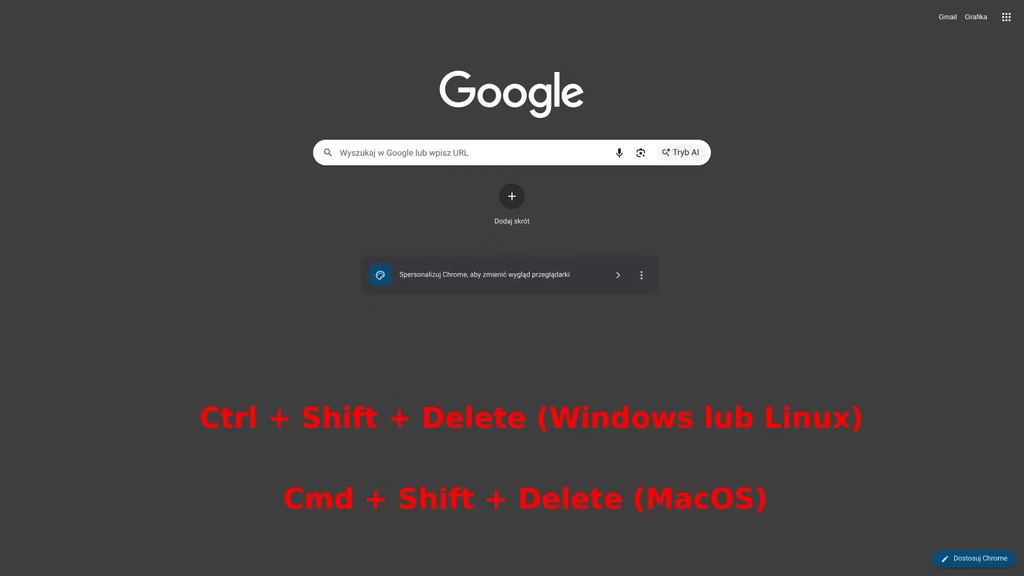
2. Naciśnij Ctrl + Shift + Delete, jeśli używasz systemu Windows lub Linux. Jeśli korzystasz z macOS, naciśnij Cmd + Shift + Delete.
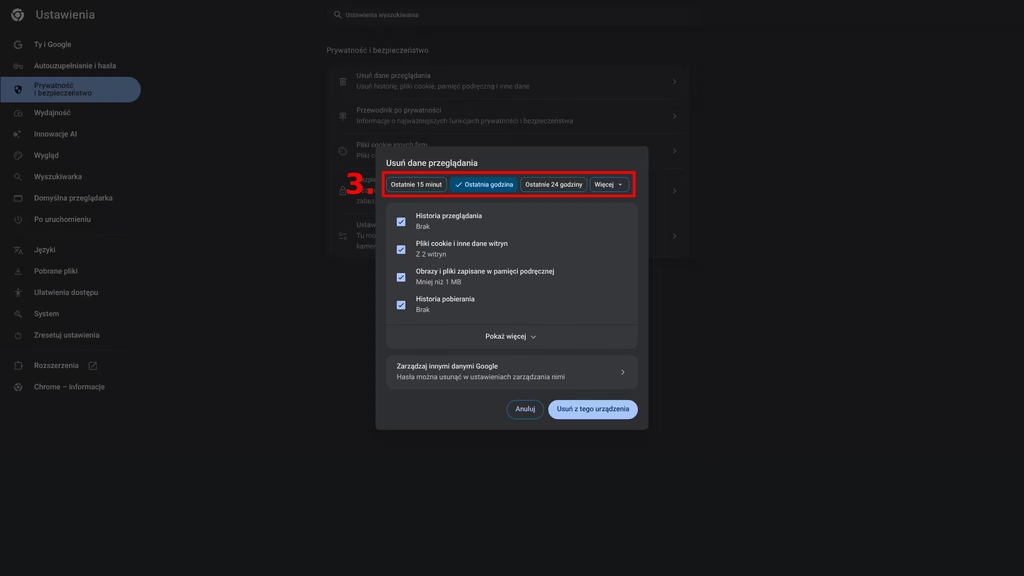
3. Otworzy się okno „Usuń dane przeglądania”.
4. Wybierz zakres czasu, np. „Ostatnia godzina”, „Ostatnie 24 godziny” lub „Cały okres”.
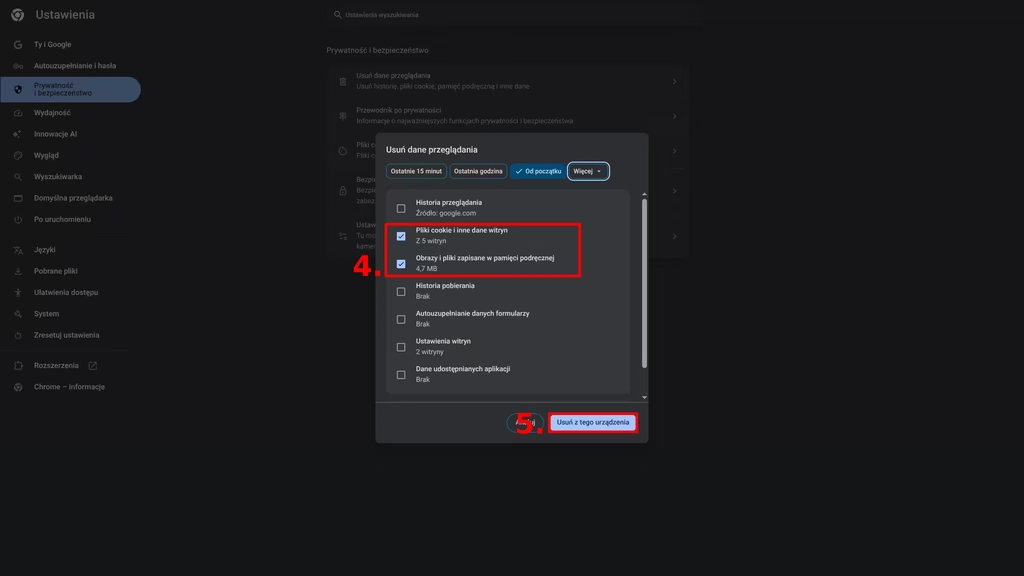
5. Zaznacz opcje „Pliki cookie i inne dane witryn” oraz „Obrazy i pliki zapisane w pamięci podręcznej”. Możesz też odznaczyć „Historię przeglądania” i pozostałe pozycje, jeśli chcesz usunąć tylko pamięć podręczną (cache).
6. Kliknij „Usuń z tego urządzenia”.
Sposób 2: Przez menu ustawień
- Kliknij trzy kropki w prawym górnym rogu przeglądarki.
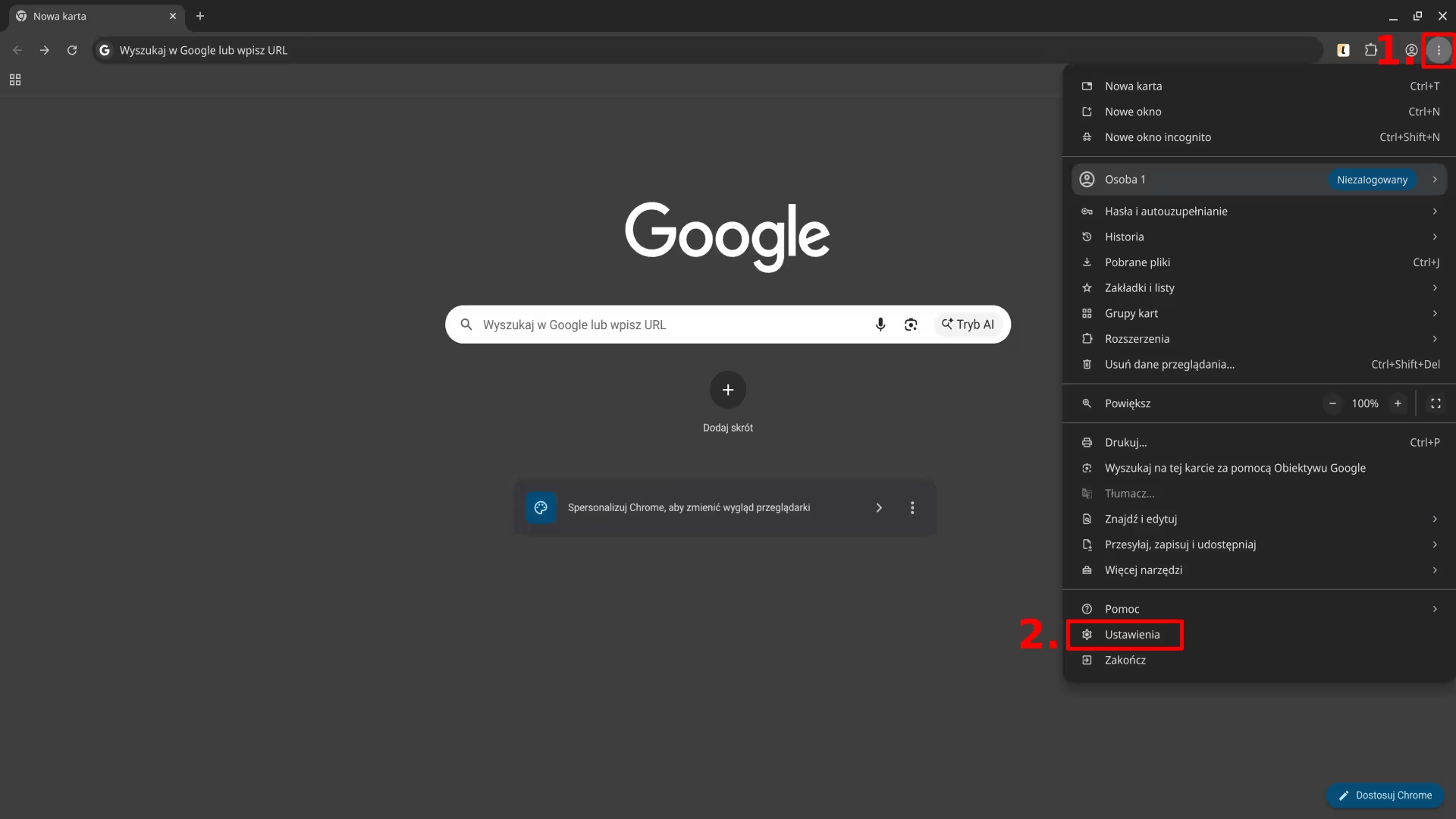
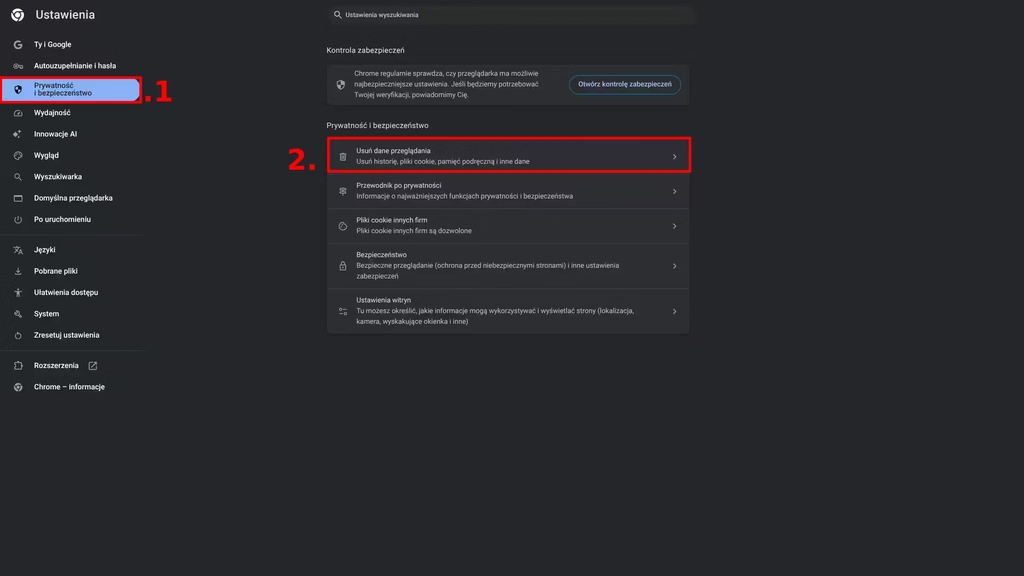
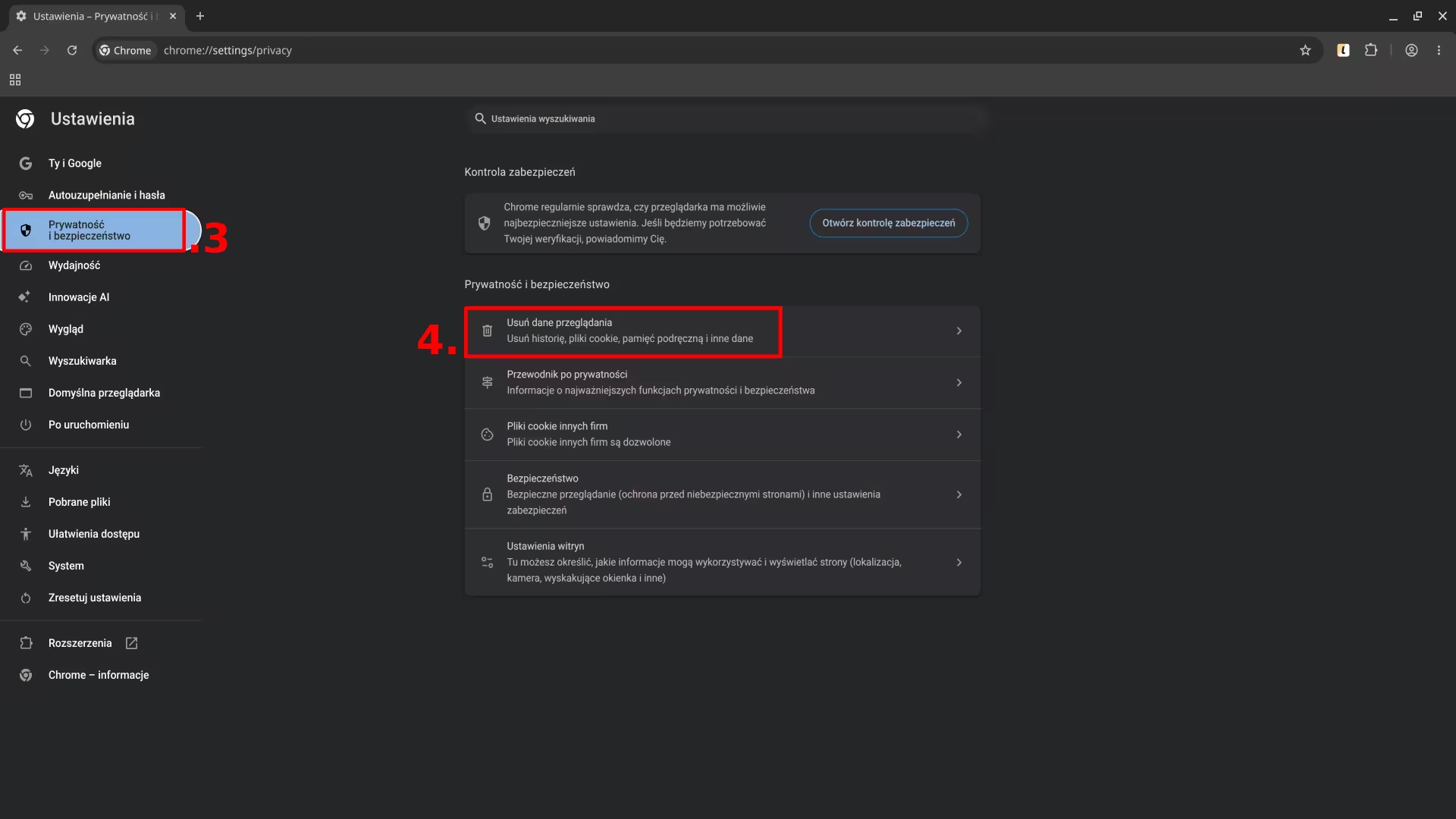
2. Przejdź do Ustawienia → Prywatność i bezpieczeństwo → Usuń dane przeglądania.
3. Z zakresu podstawowego zaznacz„Pliki cookie i inne dane witryn” oraz „Obrazy i pliki zapisane w pamięci podręcznej”, a następnie wybierz zakres czasu.
4. Kliknij „Usuń z tego urządzenia.
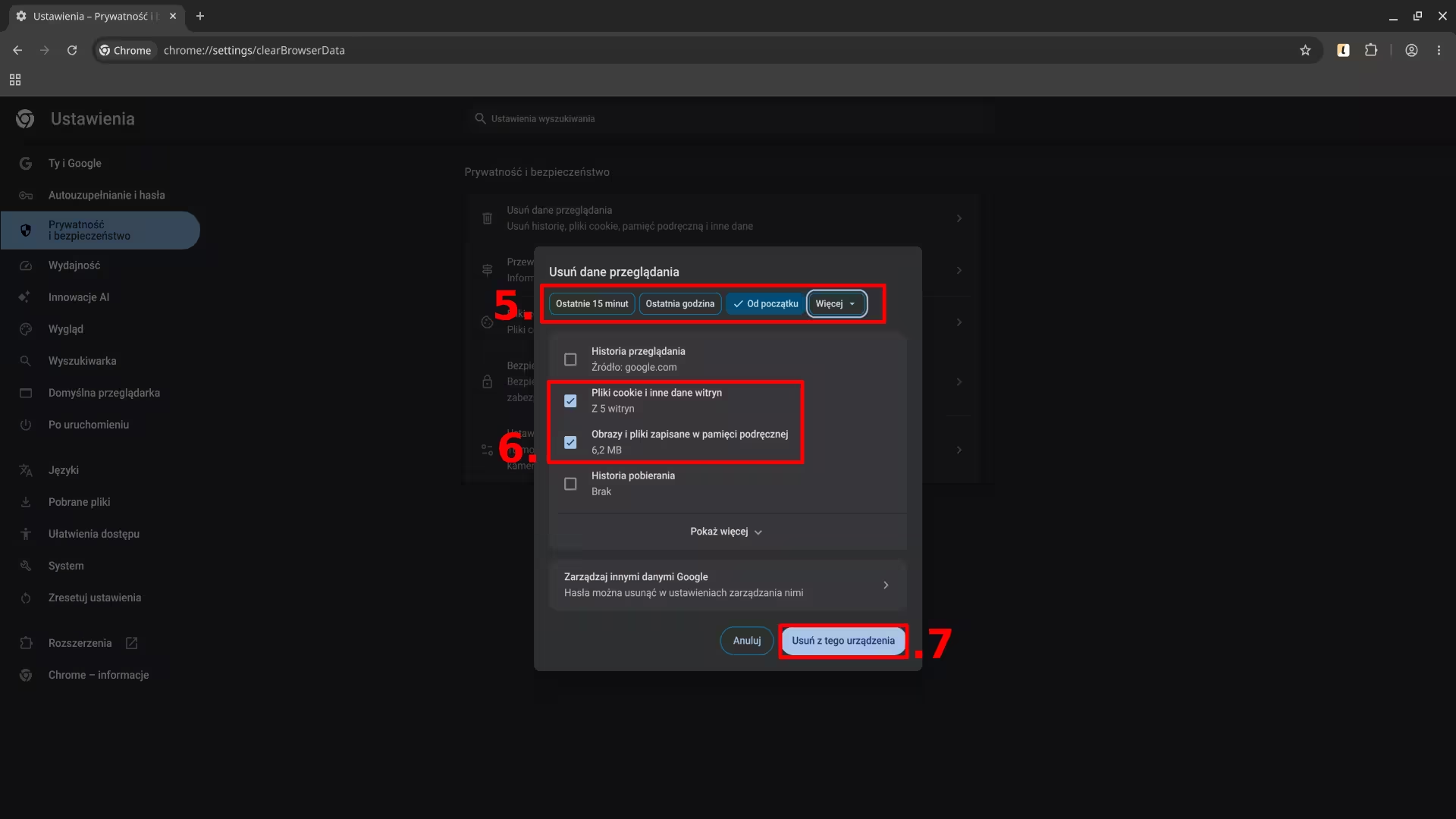
Ważne: jeśli zależy Ci wyłącznie na przyspieszeniu działania przeglądarki lub naprawieniu błędu wyświetlania strony, nie musisz zaznaczać pozostałych opcji. Wystarczy zaznaczyć „Pliki cookie i inne dane witryn” oraz „Obrazy i pliki zapisane w pamięci podręcznej” w widoku podstawowym. Usuwanie haseł i danych logowania ma sens tylko wtedy, gdy naprawdę chcesz wyczyścić je z przeglądarki, np. na współdzielonym komputerze.
Sposób 3: Czyszczenie cache dla jednej konkretnej strony
Nie zawsze trzeba czyścić cały cache. Czasem wystarczy odświeżyć dane tylko dla jednej witryny:
- Wejdź na stronę, z którą masz problem.
2. Kliknij ikonę kłódki (lub suwaków) przy adresie URL.
3. Wybierz „Ustawienia witryny”.
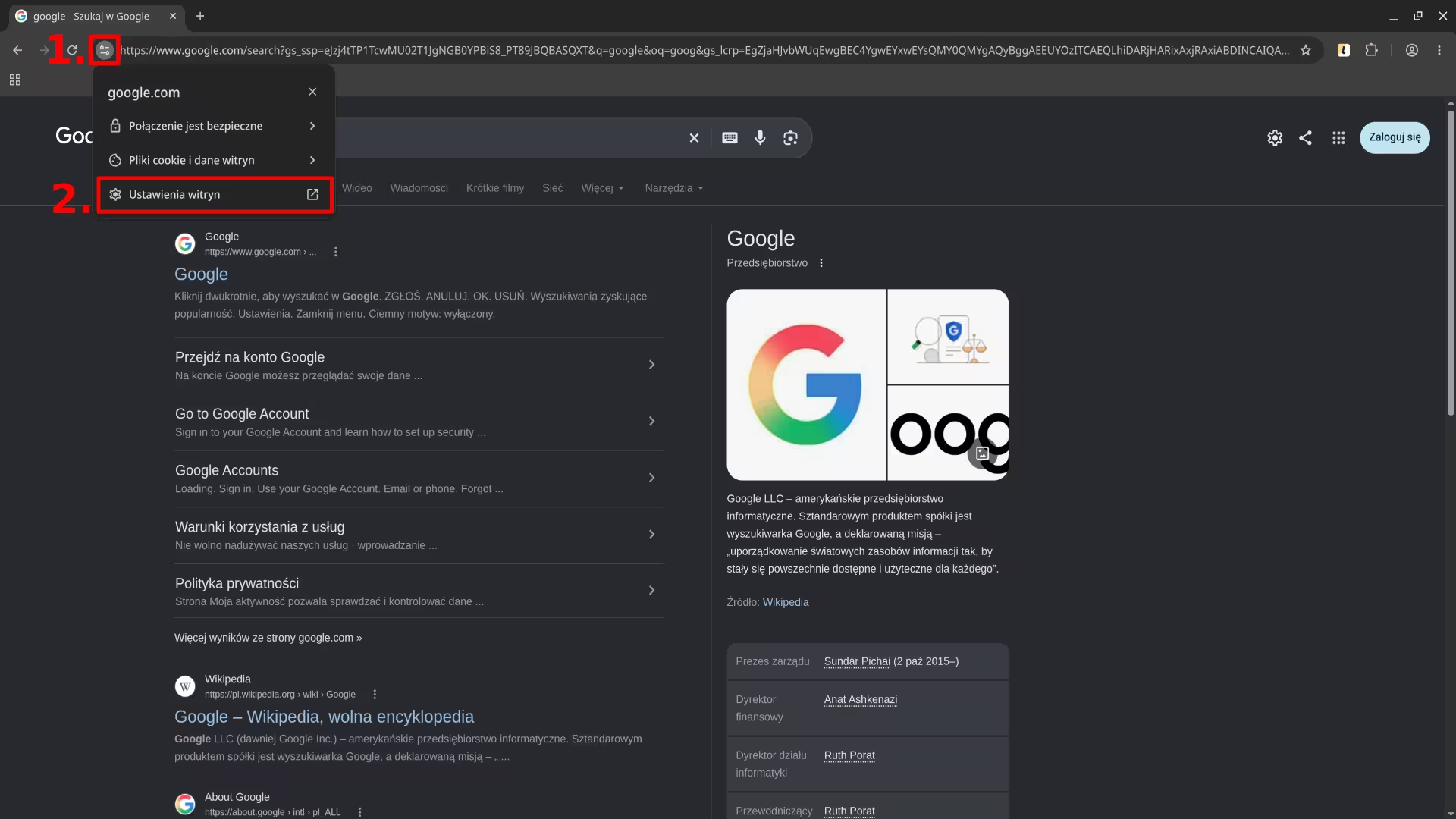
4. Znajdź opcję „Usuń dane” i potwierdź.
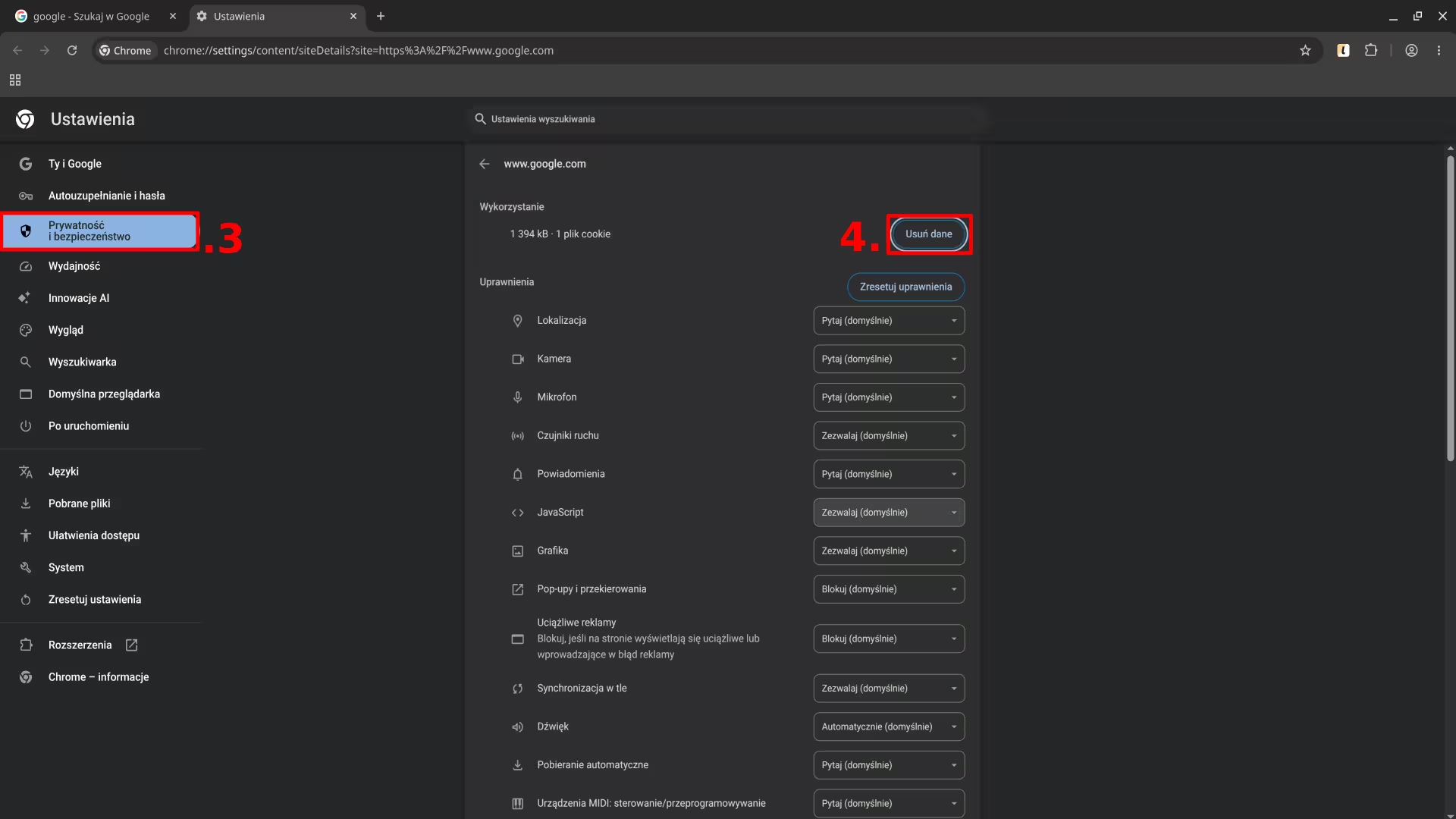
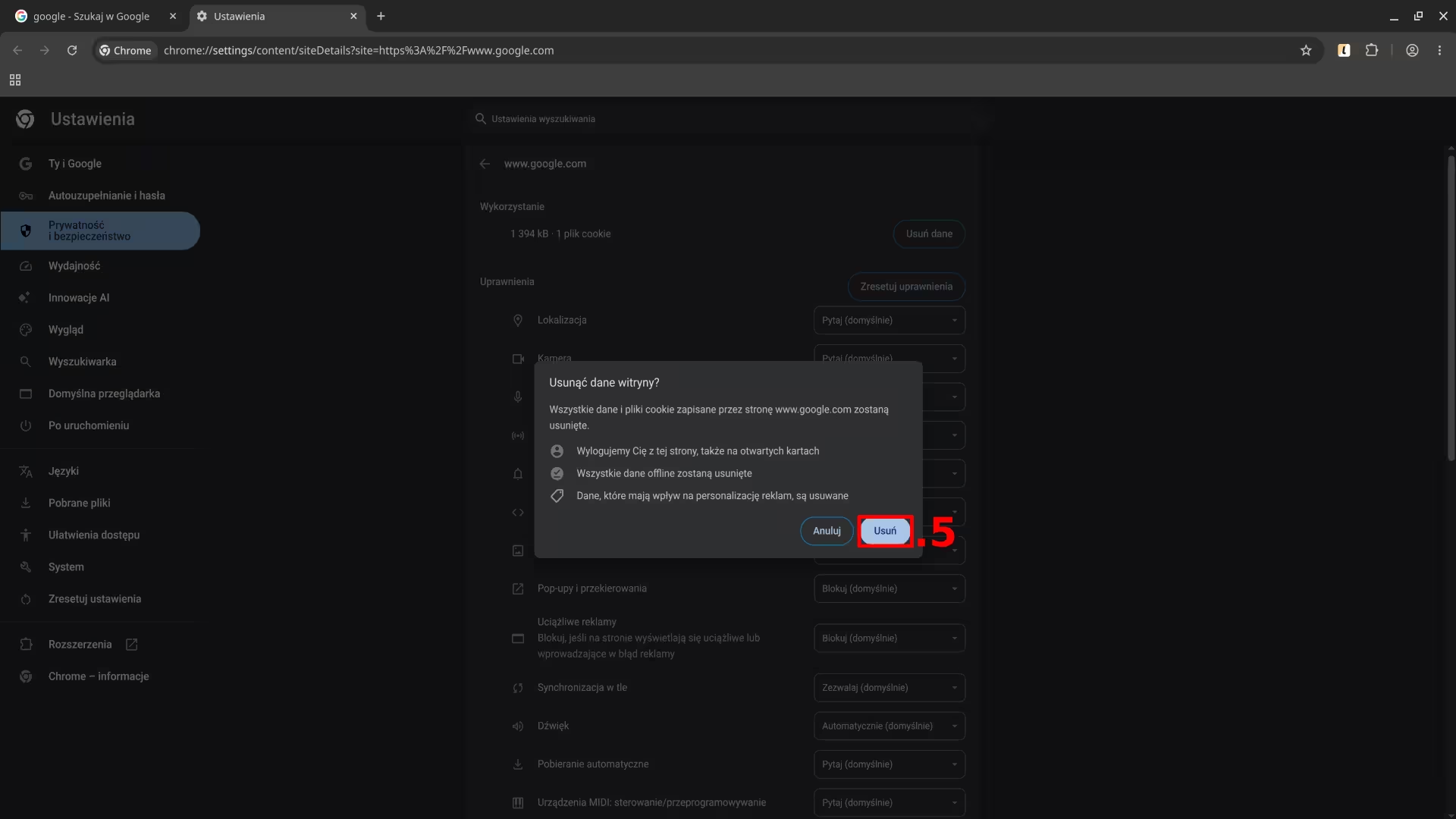
Alternatywnie możesz użyć twardego odświeżenia strony. Naciśnij
Ctrl + Shift + R, jeśli używasz systemu Windows lub Linux. Jeśli korzystasz z macOS, naciśnijCmd + Shift + R. Spowoduje to ponowne pobranie strony z pominięciem pamięci podręcznej (cache).
Jak wyczyścić cache w Chrome na Androidzie
- Otwórz aplikację Chrome.
2. Kliknij trzy kropki w prawym górnym rogu.

3. Wybierz Historia → Usuń dane przeglądania.


4. Zaznacz „Pliki cookie i dane witryn” oraz „Obrazy i pliki zapisane w pamięci podręcznej”.
5. Wybierz zakres czasu i kliknij „Usuń dane”.

Jak wyczyścić cache w Chrome na iPhonie/iPadzie
- Otwórz aplikację Chrome.
2. Dotknij trzech kropek (⋯) w prawym dolnym rogu ekranu.
3. W rzędzie ikon nad listą opcji wybierz „Ustawienia”. Jeśli nie widzisz tej ikony, przesuń rząd w bok.
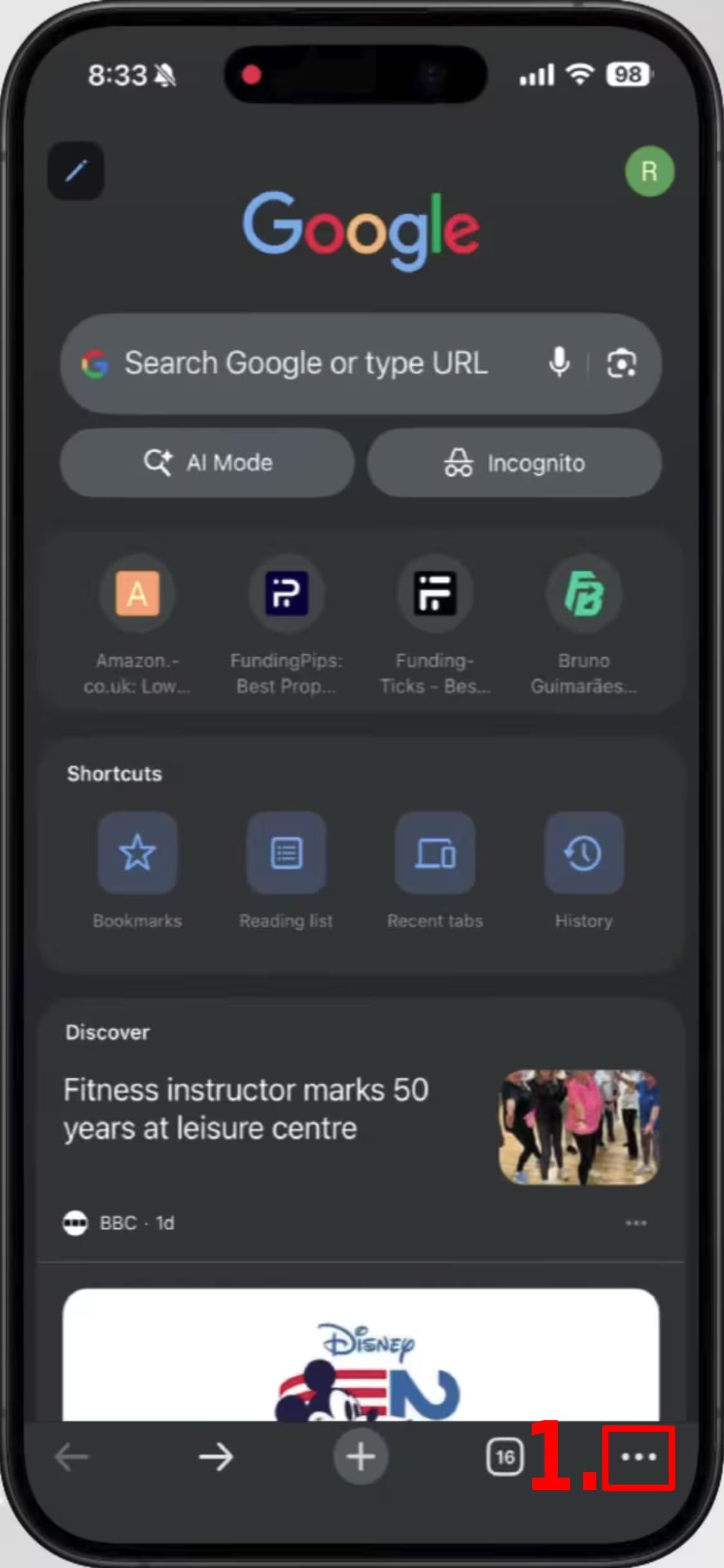
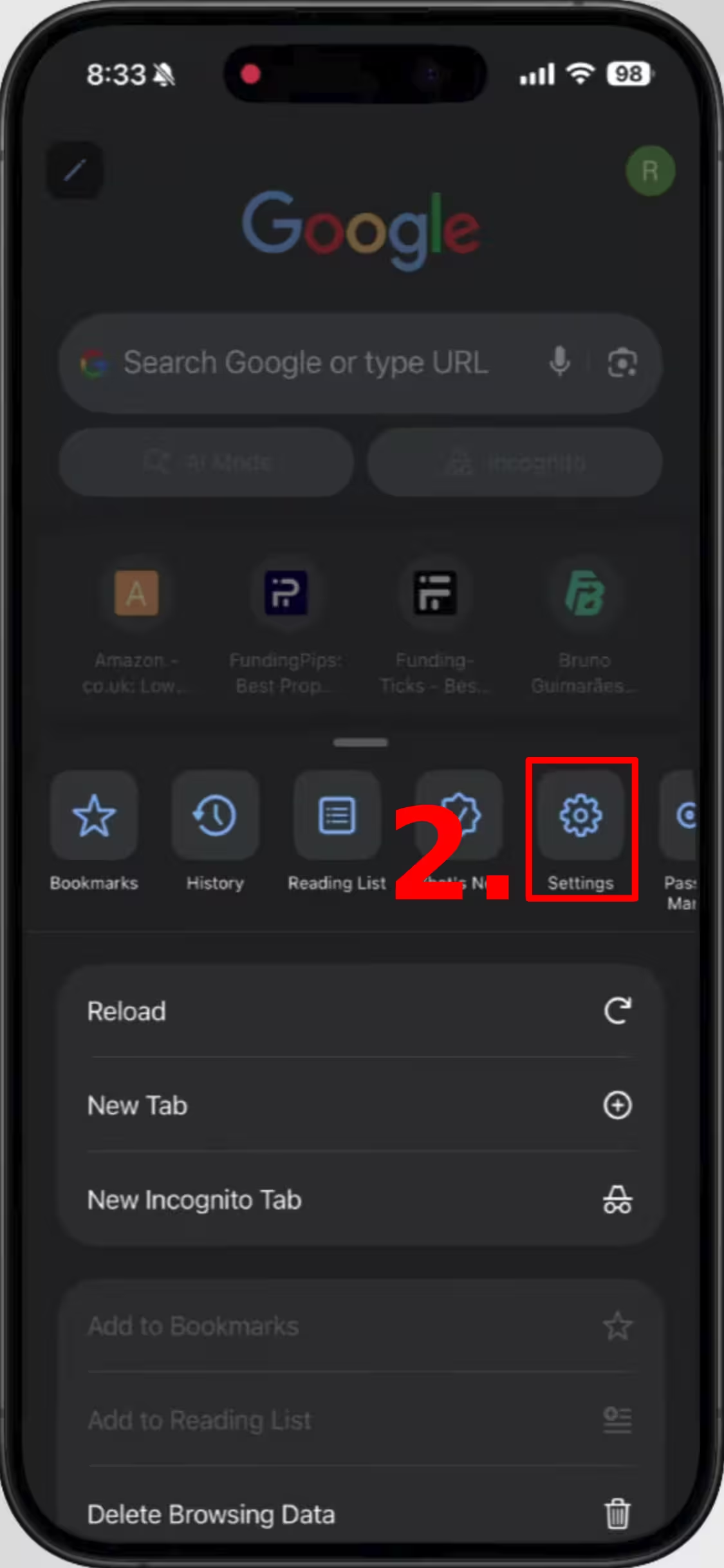
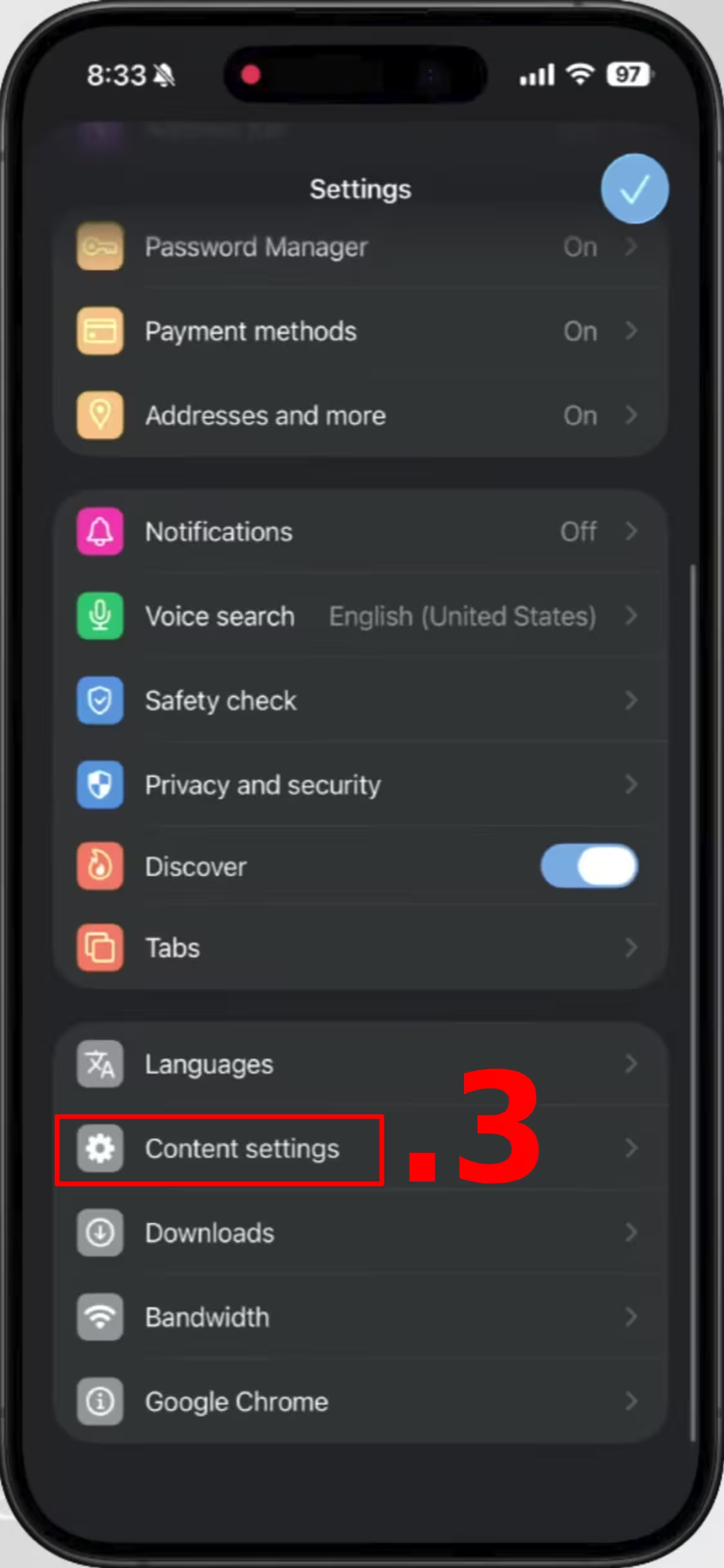
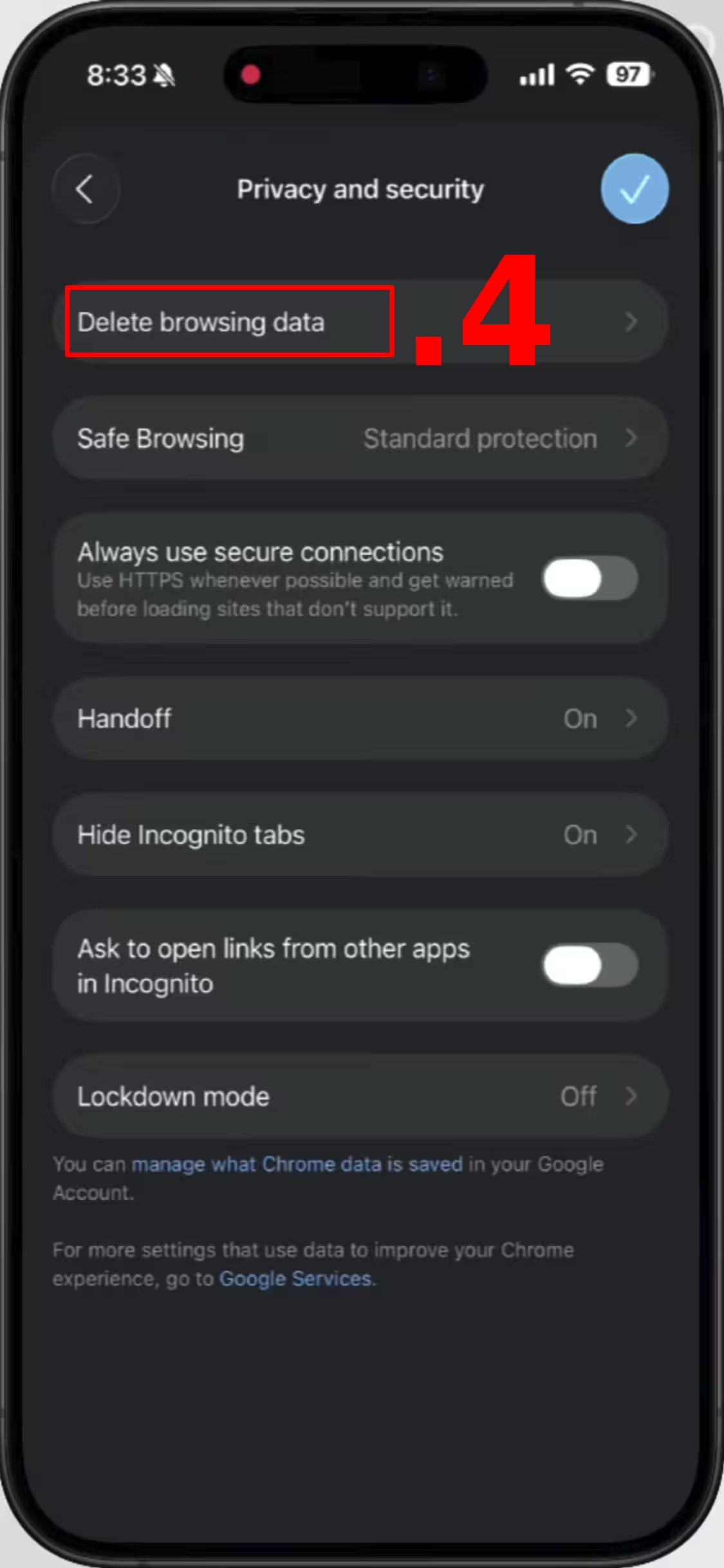
4. Przewiń listę w dół i wybierz „Ustawienie Zawartości” a potem „Usuń dane przeglądania”.
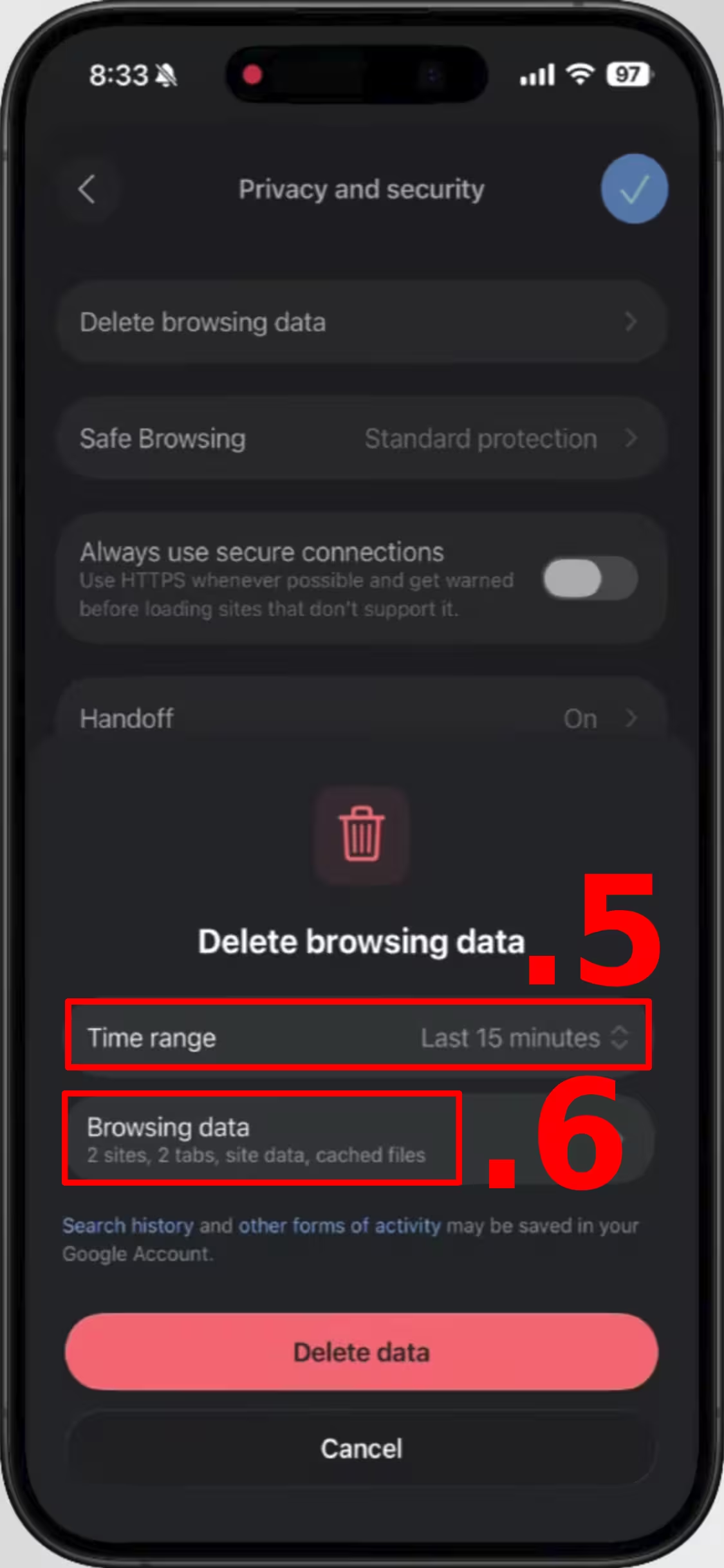
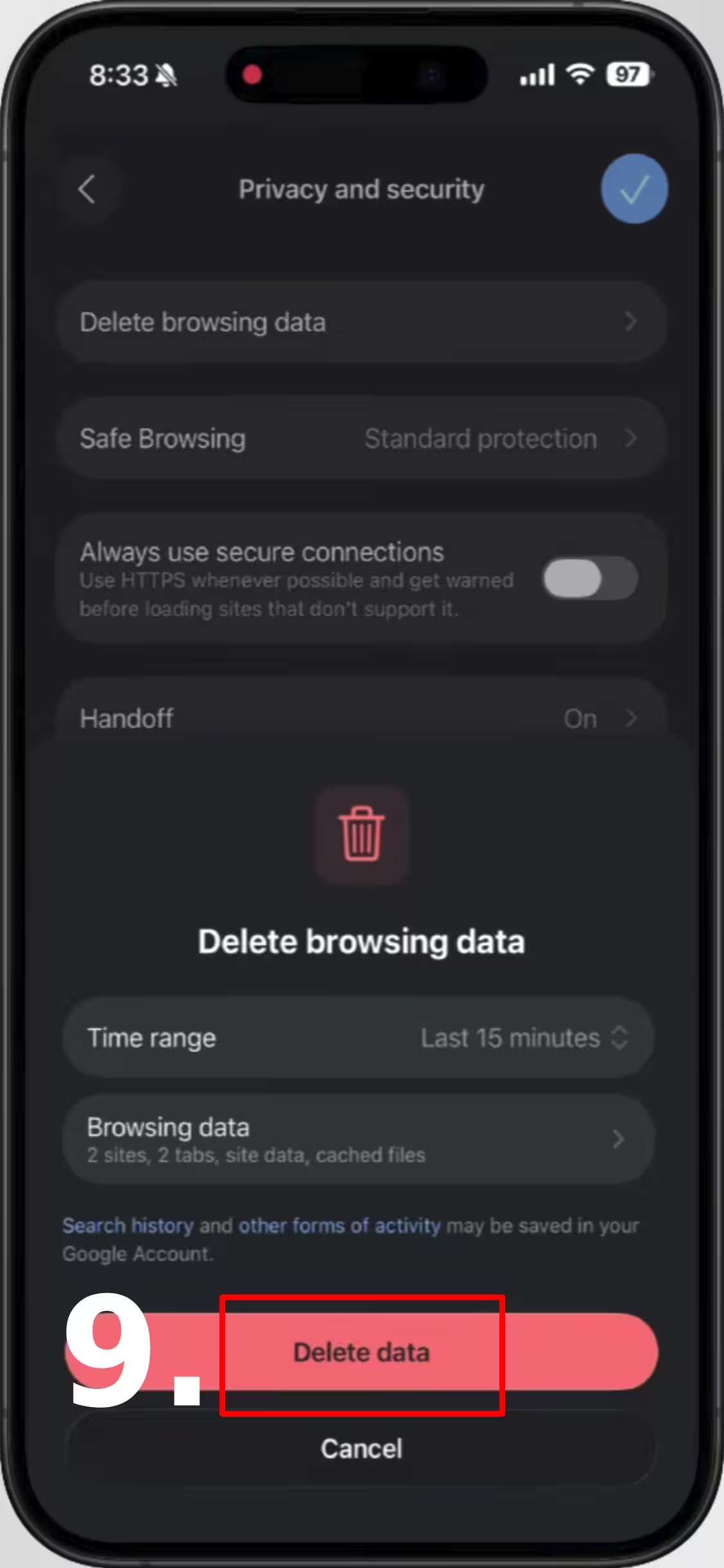
5. Ustaw zakres czasu. Wybierz okres, np. „Ostatnie 15 minut” albo „Od początku”, jeśli chcesz usunąć wszystko.
6. Dotknij „Dane przeglądania”, aby wybrać rodzaj danych do usunięcia.
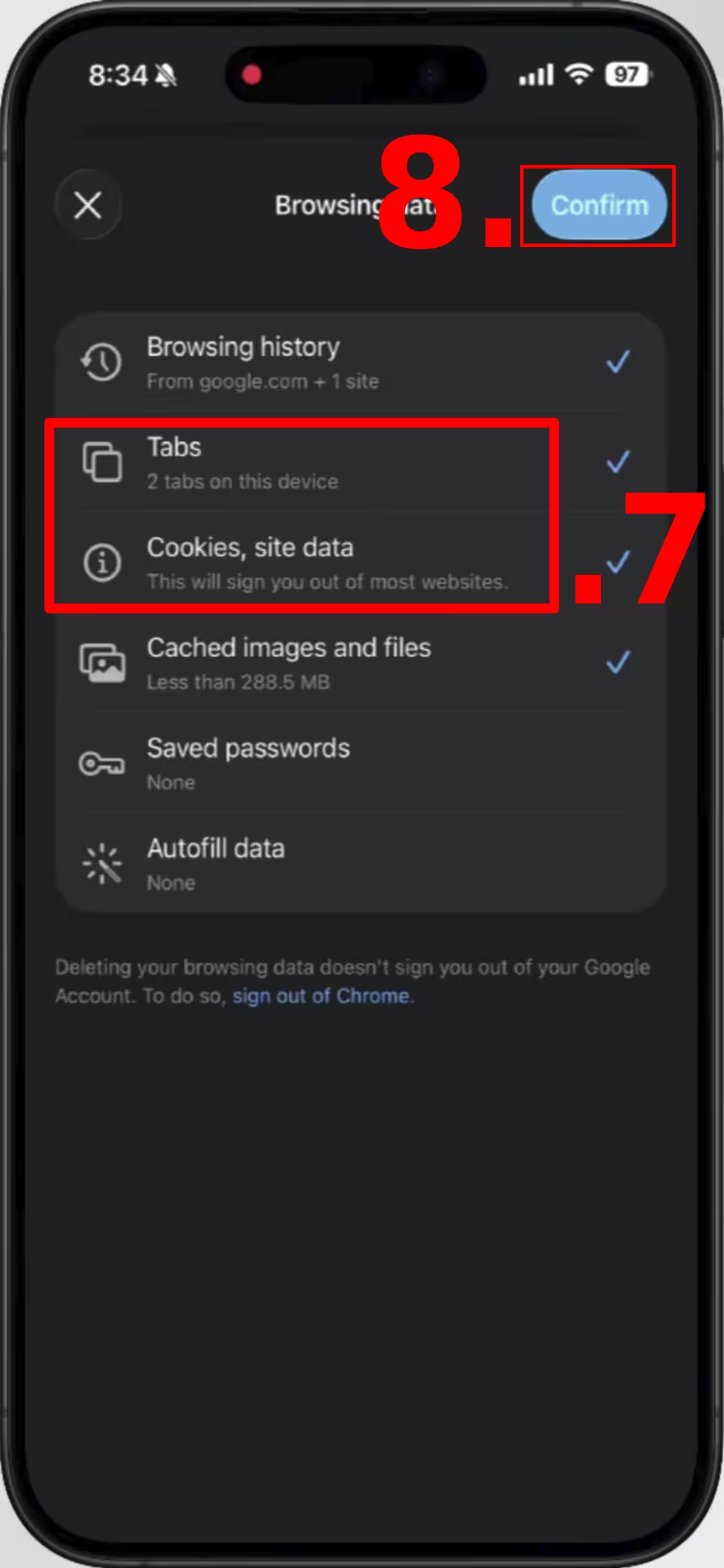
7. Zaznacz, co usunąć. Zwykle wystarczą „Pliki cookie i dane witryn” oraz „Obrazy i pliki zapisane w pamięci podręcznej”. Zaznaczenie cookies wyloguje Cię z większości stron.
8. Dotknij „Potwierdzać” w prawym górnym rogu.
7. Kliknij czerwonego przycisku „Usuń dane”.
Jak często warto czyścić cache?
Nie ma jednej sztywnej reguły, ale dobrą praktyką jest czyszczenie pamięci podręcznej mniej więcej raz na 3 tygodnie. Regularne usuwanie cache pomaga uniknąć problemów z wczytywaniem i wyświetlaniem stron internetowych, zanim staną się uciążliwe. Jeśli często odwiedzasz strony, które są regularnie aktualizowane (np. sklepy internetowe lub panele administracyjne), warto robić to nawet częściej, zwłaszcza gdy zauważysz, że coś wyświetla się nieprawidłowo.
Co dzieje się po wyczyszczeniu cache?
- Strony mogą ładować się nieco wolniej przy pierwszym wejściu, ponieważ przeglądarka musi pobrać wszystkie pliki od nowa.
- Możesz zostać wylogowany z niektórych stron, szczególnie jeśli oprócz cache usunąłeś również „Pliki cookie i inne dane witryn” lub dane logowania z zakładki „Zaawansowane”.
- Zapisane zakładki nie zostaną usunięte, cache to zupełnie inna kategoria danych.
Różnica między cache, cookies i historią
Warto rozróżniać te trzy pojęcia, bo w oknie czyszczenia danych Chrome traktuje je osobno:
- Cache: pliki techniczne (obrazy, arkusze stylów i skrypty), które przyspieszają ładowanie stron.
- Cookies: małe pliki, które zapamiętują m.in. dane logowania, preferencje użytkownika czy zawartość koszyka.
- Historia przeglądania: lista odwiedzonych adresów URL (stron).
Jeśli zależy Ci tylko na przyspieszeniu działania przeglądarki lub naprawieniu błędu wyświetlania strony, zaznacz wyłącznie „Pliki cookie i dane witryn” i „Obrazy i pliki zapisane w pamięci podręcznej”. Nie musisz usuwać historii przeglądania, haseł ani danych logowania.
To już wszystko! Mamy nadzieję, że poradnik pomógł Ci wyczyścić pamięć podręczną w Google Chrome i rozwiązać problem z przeglądarką.
Jeśli szukasz więcej praktycznych wskazówek, koniecznie zajrzyj do kategorii Poradniki. Znajdziesz tam wiele prostych instrukcji i rozwiązań najczęstszych problemów.


Bez komentarza! Bądź pierwszy.